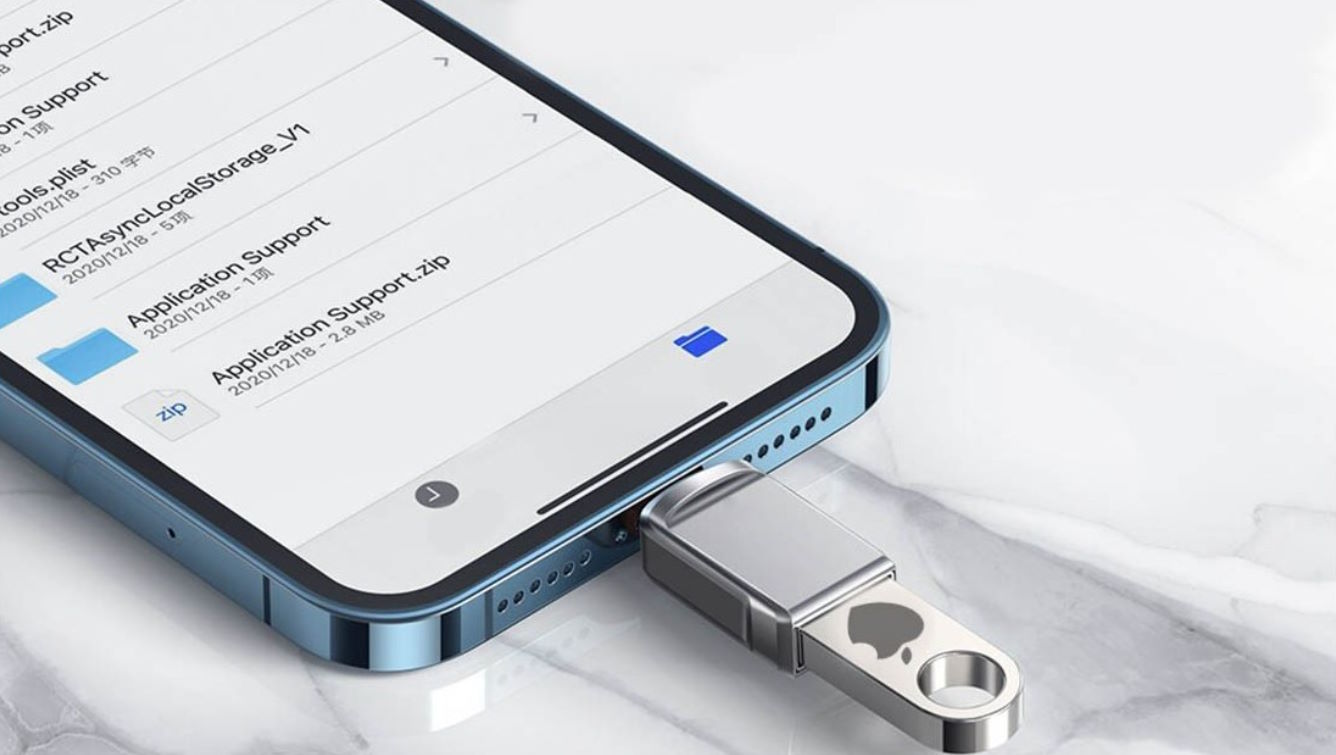
iPhone вже давно став універсальним пристроєм для роботи, розваг і зберігання даних. Проте вбудована пам’ять пристрою має обмеження, і інколи виникає потреба перенести файли на флешку або, навпаки, з флешки на iPhone. Сучасні технології дозволяють підключити зовнішній накопичувач до вашого iPhone, навіть якщо у нього немає стандартного USB-роз’єму.
У цій статті ми розповімо, як підключити флешку до iPhone, які пристрої підтримуються та які кроки допоможуть налаштувати передачу даних.
Які флешки підтримуються для iPhone
Щоб підключити флешку до iPhone, потрібен сумісний пристрій. Apple використовує роз’єми Lightning або USB-C (залежно від моделі iPhone), що вимагає наявності флешки з відповідним роз’ємом або адаптера.
Флешки з роз’ємом Lightning — це спеціальні пристрої, створені для роботи з iPhone. Вони часто мають сертифікат MFi (Made for iPhone), що гарантує їхню сумісність із пристроями Apple. Наприклад, SanDisk iXpand або Leef iBridge.
Якщо у вас звичайна флешка з USB-A або USB-C, її також можна підключити до iPhone за допомогою адаптера. Для цього підійде офіційний адаптер Apple Lightning to USB 3 Camera Adapter або USB-C Digital AV Multiport Adapter для моделей із роз’ємом USB-C.
.jpg)
Як підключити флешку до iPhone
→ Крок 1: Перевірте сумісність флешки або адаптера. Упевніться, що флешка має роз’єм Lightning або USB-C, або скористайтеся відповідним адаптером.
→ Крок 2: Підключіть флешку до вашого iPhone. Якщо використовується адаптер, спочатку підключіть флешку до адаптера, а потім адаптер до телефона.
→ Крок 3: Відкрийте застосунок «Файли» на iPhone. Після підключення пристрій автоматично розпізнає флешку, і вона відобразиться в розділі «Місцезнаходження».
→ Крок 4: Перегляньте вміст флешки або скопіюйте файли. Для цього натисніть на назву підключеного пристрою, виберіть файл або папку та перемістіть їх на ваш iPhone, в iCloud Drive або навпаки.
→ Крок 5: Завершивши роботу, правильно від’єднайте флешку. Для цього закрийте застосунок «Файли» та відключіть пристрій.
Які проблеми можуть виникнути
Іноді флешка може не визначатися iPhone. Ось кілька поширених проблем і способів їх вирішення:
-
Флешка не відображається у «Файлах». Перевірте, чи пристрій має сертифікат MFi, або скористайтеся іншим адаптером. Також переконайтеся, що флешка відформатована у файлову систему, сумісну з iOS (exFAT або FAT32).
-
Флешка потребує більше живлення. Деякі флешки з великим обсягом пам’яті або вбудованими функціями, наприклад, шифруванням, можуть вимагати додаткового живлення. Використовуйте адаптер із можливістю підключення зарядного пристрою.
-
Файли не відкриваються. Перевірте, чи підтримується формат файлів iOS. Наприклад, стандартні формати зображень (JPEG, PNG) і документів (PDF, DOCX) відкриваються без проблем, але специфічні файли можуть вимагати встановлення додаткових застосунків.
Коли використовувати флешку для iPhone
Флешка стає чудовим інструментом у ряді ситуацій.
- Перенесення великих файлів. Це зручно, якщо обсяг даних перевищує можливості пересилання через месенджери або хмарні сервіси.
- Створення резервних копій. Флешка дозволяє зберігати важливі фотографії, відео або документи на фізичному носії.
- Перегляд медіафайлів. Фільми, аудіокниги та музика можуть відтворюватися прямо з флешки без перенесення на пристрій.
Якщо ви використовуєте iPhone для роботи з великими обсягами даних або хочете звільнити пам’ять на пристрої, флешка стане надійним помічником.
.jpg)
Що робити, якщо підключення не вдалося
Якщо після виконання всіх дій підключити флешку не вдалося, зверніться за професійною допомогою. Фахівці AppLab допоможуть:
- Перевірити сумісність флешки та вашого iPhone.
- Налаштувати правильну роботу через адаптер.
- Рекомендувати найкращі моделі зовнішніх накопичувачів для вашого пристрою.
Підключення флешки до iPhone — це зручне рішення для розширення можливостей пристрою. Дотримуйтеся наших рекомендацій, щоб швидко й безпечно підключити зовнішній накопичувач і працювати з файлами без обмежень!







Комментарии
Новый комментарий