Сучасні моделі iPhone із підтримкою жестів, починаючи з iPhone X, пропонують користувачам абсолютно новий спосіб взаємодії з пристроєм. Жести замінили фізичну кнопку «Додому» та зробили керування пристроєм більш інтуїтивним і зручним. Жести дозволяють швидко перемикатися між додатками, відкривати меню, керувати багатозадачністю й навіть використовувати додаткові функції.
У цій статті ми детально розглянемо, які жести доступні на iPhone, як їх використовувати, а також на конкретних прикладах покажемо, як вони допомагають у повсякденній роботі. Ми також розповімо, як налаштувати жести під свої потреби, щоб ваш досвід використання пристрою був максимально комфортним.
Основні жести на iPhone
iPhone, починаючи з iPhone X, працює без кнопки «Додому», тому для взаємодії із системою використовуються базові жести.
→ Повернення на головний екран. Щоб вийти з додатка на головний екран, проведіть пальцем вгору від нижнього краю екрана. Наприклад, якщо ви перебуваєте в Safari, зробіть жест, щоб швидко повернутися на домашній екран.
→ Доступ до багатозадачності. Проведіть вгору від нижнього краю екрана та затримайте палець посередині. Це відкриє список нещодавно використаних додатків. Ви можете швидко перемикатися між програмами або закривати непотрібні.
→ Швидке перемикання між додатками. Проведіть пальцем ліворуч або праворуч по нижній частині екрана, щоб миттєво переключитися між відкритими додатками. Цей жест особливо зручний під час роботи з кількома завданнями, наприклад, перемикання між нотатками й браузером.
→ Центр керування. Проведіть вниз із правого верхнього кута екрана, щоб відкрити Центр керування. Тут можна керувати Wi-Fi, Bluetooth, яскравістю екрана й іншими параметрами.
→ Центр сповіщень. Проведіть вниз від верхньої частини екрана, щоб відкрити сповіщення. Це зручно для швидкого перегляду вхідних повідомлень і нагадувань.
→ Пошук Spotlight. Проведіть вниз від середини головного екрана, щоб відкрити пошук. Це дозволяє швидко знаходити додатки, файли або контакти.
.jpg)
Додаткові жести для зручності
→ Скріншоти за допомогою жесту. На пристроях без кнопки «Додому» зробіть скріншот, одночасно натиснувши бічну кнопку та кнопку збільшення гучності.
→ Доступ до Siri. Натисніть і утримуйте бічну кнопку, щоб активувати Siri. На моделях із iOS 17 і новіше ви можете просто сказати «Siri» без використання фрази «Привіт, Siri».
→ Керування текстом. Для виділення тексту або переміщення курсора утримуйте палець на пробілі клавіатури, щоб перетворити її на трекпад. Це зручно під час редагування довгих повідомлень або документів.
→ Повернення назад у додатках. Проведіть пальцем вправо від лівого краю екрана, щоб повернутися на попередню сторінку. Наприклад, у Safari або «Повідомленнях» цей жест економить час.
Як налаштувати жести на iPhone
Щоб жести працювали так, як вам зручно, iPhone пропонує кілька налаштувань.
-
Активація AssistiveTouch. Якщо вам потрібні додаткові кнопки на екрані, увімкніть функцію AssistiveTouch. Для цього відкрийте «Налаштування» → «Універсальний доступ» → «Дотик» → «AssistiveTouch». Це створить віртуальну кнопку, через яку можна виконувати команди, такі як «Додому», «Скріншот» або «Відкрити багатозадачність».
-
Налаштування Центру керування. Ви можете додати або прибрати елементи, які хочете бачити в Центрі керування. Перейдіть у «Налаштування» → «Пункт керування» та виберіть, які функції вам потрібні: режим енергозбереження, запис екрана, таймер тощо.
-
Керування жестами в «Універсальному доступі». Для спрощення використання iPhone ви можете налаштувати жести під свої потреби. Наприклад, увімкніть опцію «Торкання ззаду» в розділі «Універсальний доступ». Двічі або тричі торкнувшись задньої панелі телефона, ви можете зробити скріншот, увімкнути Siri або виконати інші команди.
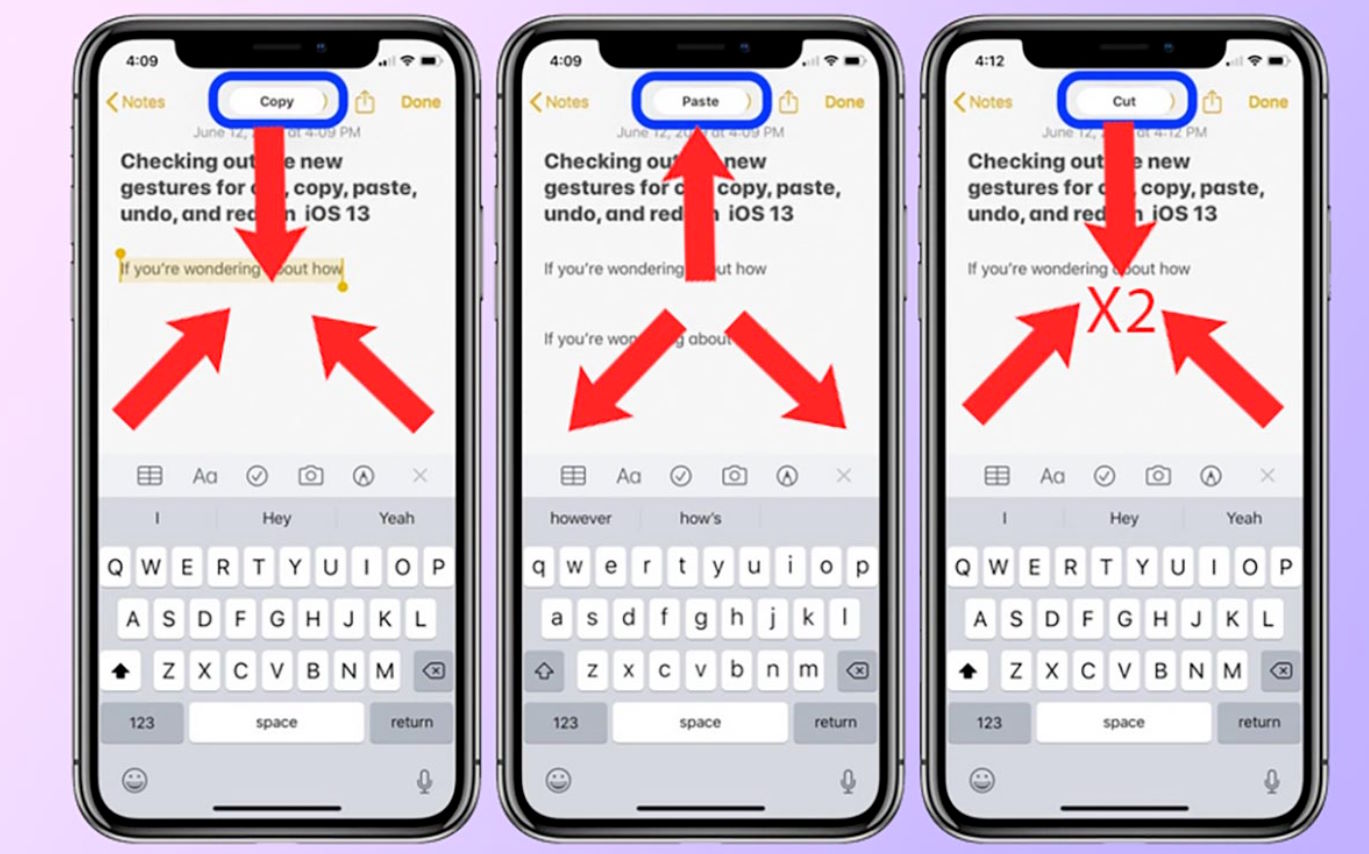
Приклади використання жестів у різних моделях iPhone
На iPhone 14 Pro та 15 Pro завдяки ProMotion-дисплею жести працюють ще плавніше. Перемикання між додатками відбувається без затримок, а керування Центром керування чи сповіщеннями стає максимально зручним.
На старіших пристроях, таких як iPhone XR або iPhone 11, жести також працюють стабільно, але іноді можуть виникати невеликі затримки, особливо якщо пристрій працює на останніх версіях iOS.
На iPhone SE (2-го покоління) та інших моделях із кнопкою «Додому» жести використовуються менше, оскільки фізична кнопка виконує більшу частину функцій, таких як повернення на головний екран або активація Siri.
Що робити, якщо жести не працюють
Якщо жести на вашому iPhone працюють некоректно або не реагують, спробуйте наступне: перезавантажте пристрій, перевірте, чи не активований режим AssistiveTouch, який може обмежувати деякі жести, упевніться, що екран чистий і не має сильних забруднень. Якщо проблема залишається, фахівці AppLab допоможуть провести діагностику пристрою, налаштувати жести та повернути комфорт у використанні iPhone.
Жести на iPhone — це зручний і потужний інструмент, який робить роботу з пристроєм інтуїтивною та швидкою. Використовуйте наші поради, щоб максимально розкрити потенціал вашого пристрою та зробити його використання ще комфортнішим.







Комментарии
Новый комментарий