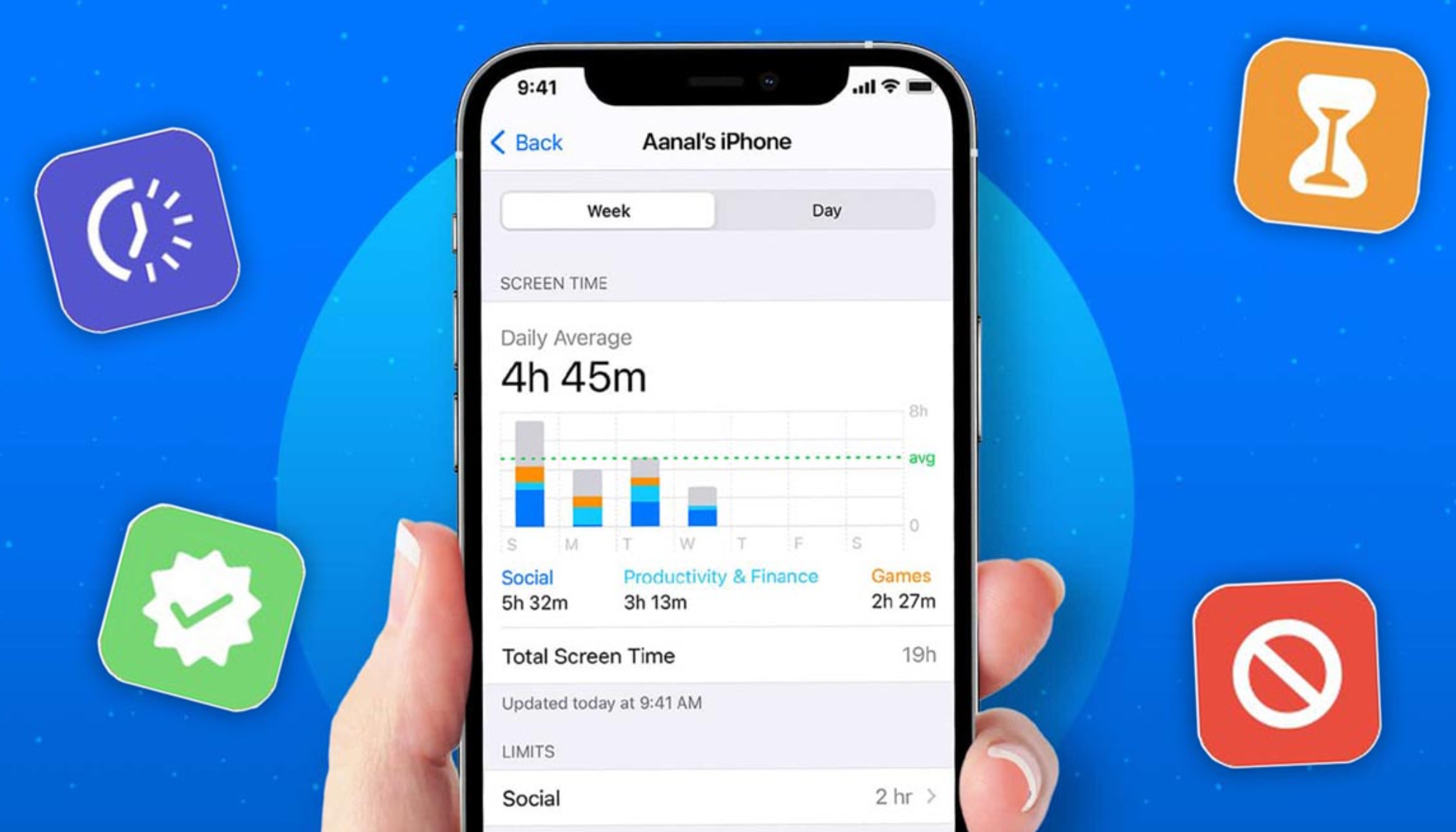
Сучасні смартфони стали невід'ємною частиною життя, але важливо контролювати, скільки часу ми проводимо перед екраном. Функція «Екранний час» на iPhone допомагає стежити за використанням пристрою, встановлювати обмеження та керувати цифровими звичками. Ця можливість особливо корисна для батьків, які хочуть контролювати екранний час дітей, а також для користувачів, які прагнуть зменшити залежність від смартфона.
У цій статті розглянемо, як працює «Екранний час», які у нього є функції, як його налаштувати та які корисні поради допоможуть зробити використання iPhone більш продуктивним.
Що таке «Екранний час» і навіщо він потрібен?
«Екранний час» – це вбудована функція iOS, яка відстежує, скільки часу користувач проводить у додатках і на сайтах, які програми відкриває найчастіше та навіть скільки разів розблоковує пристрій за день.
На iPhone 15 та 15 Pro з iOS 17 ця функція отримала вдосконалені алгоритми аналізу даних і більш точні звіти про використання.
Основні можливості:
- Перегляд звітів про використання – детальна статистика за додатками та категоріями.
- Обмеження додатків – налаштування лімітів на використання соцмереж, ігор та інших програм.
- Режим «Відпочинок» – можливість обмежити доступ до додатків у певний час доби, наприклад, перед сном.
- Контроль для дітей – батьківський контроль із можливістю дистанційного керування екранним часом дитини.
- Обмеження за контентом і покупками – захист від небажаного контенту та випадкових покупок в App Store.
Як увімкнути та налаштувати «Екранний час»
→ Крок 1: Відкрийте «Налаштування» на iPhone і виберіть «Екранний час».
→ Крок 2: Натисніть «Увімкнути», потім виберіть, для кого налаштовується функція – для себе чи для дитини.
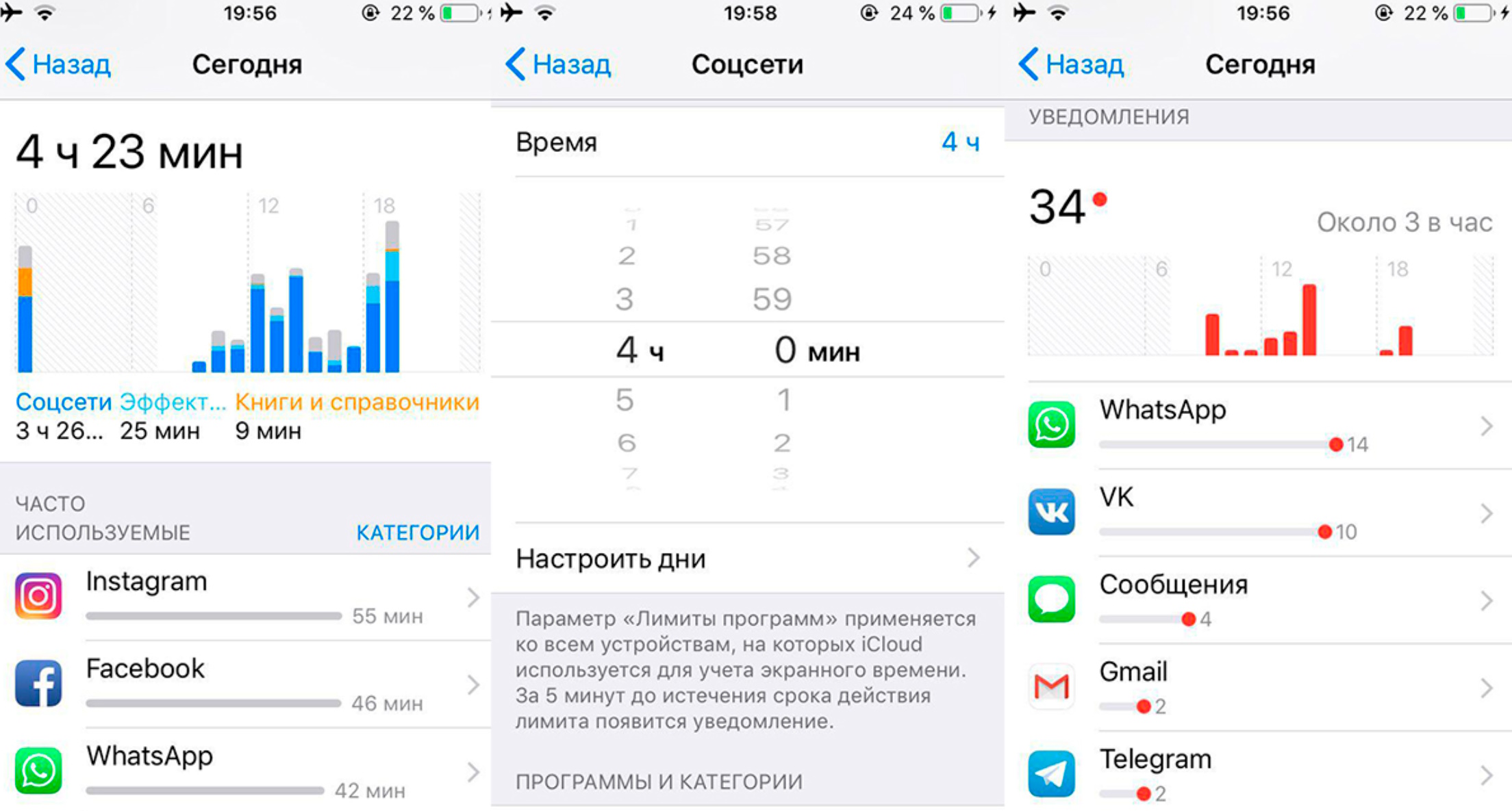
→ Крок 3: Після активації з'явиться звіт про використання. Він оновлюється щодня та показує, які програми використовувалися найчастіше.
→ Крок 4: Щоб налаштувати обмеження, перейдіть до «Обмеження додатків», виберіть категорію (наприклад, «Соціальні мережі») та встановіть ліміт.
→ Крок 5: Увімкніть «Режим відпочинку», щоб у задані години iPhone блокував непотрібні додатки (корисно для якісного сну).
→ Крок 6: Якщо ви налаштовуєте екранний час для дитини, прив’яжіть її пристрій через «Сімейний доступ» і керуйте параметрами дистанційно.
Як використовувати «Екранний час» для продуктивності
Функція корисна не тільки для контролю екранного часу, а й для підвищення продуктивності.
- Фокус на важливих завданнях. Встановіть обмеження на соцмережі та розважальні додатки в робочі години, щоб не відволікатися.
- Контроль залежності від гаджетів. Аналізуйте звіти та оцінюйте, які додатки відбирають найбільше часу.
- Здоровий сон. Увімкніть режим «Відпочинок» за годину до сну, щоб зменшити вплив екрана на якість відпочинку.
- Роздільні профілі для роботи та дозвілля. Вмикайте різні обмеження у будні та вихідні, щоб зберігати баланс між роботою та розвагами.
Що робити, якщо обмеження не працюють
Іноді користувачі стикаються з тим, що ліміти екранного часу не застосовуються.
- Переконайтеся, що активовано функцію «Використовувати код-пароль» для захисту налаштувань.
- Перезавантажте iPhone – іноді це допомагає усунути помилки в системі.
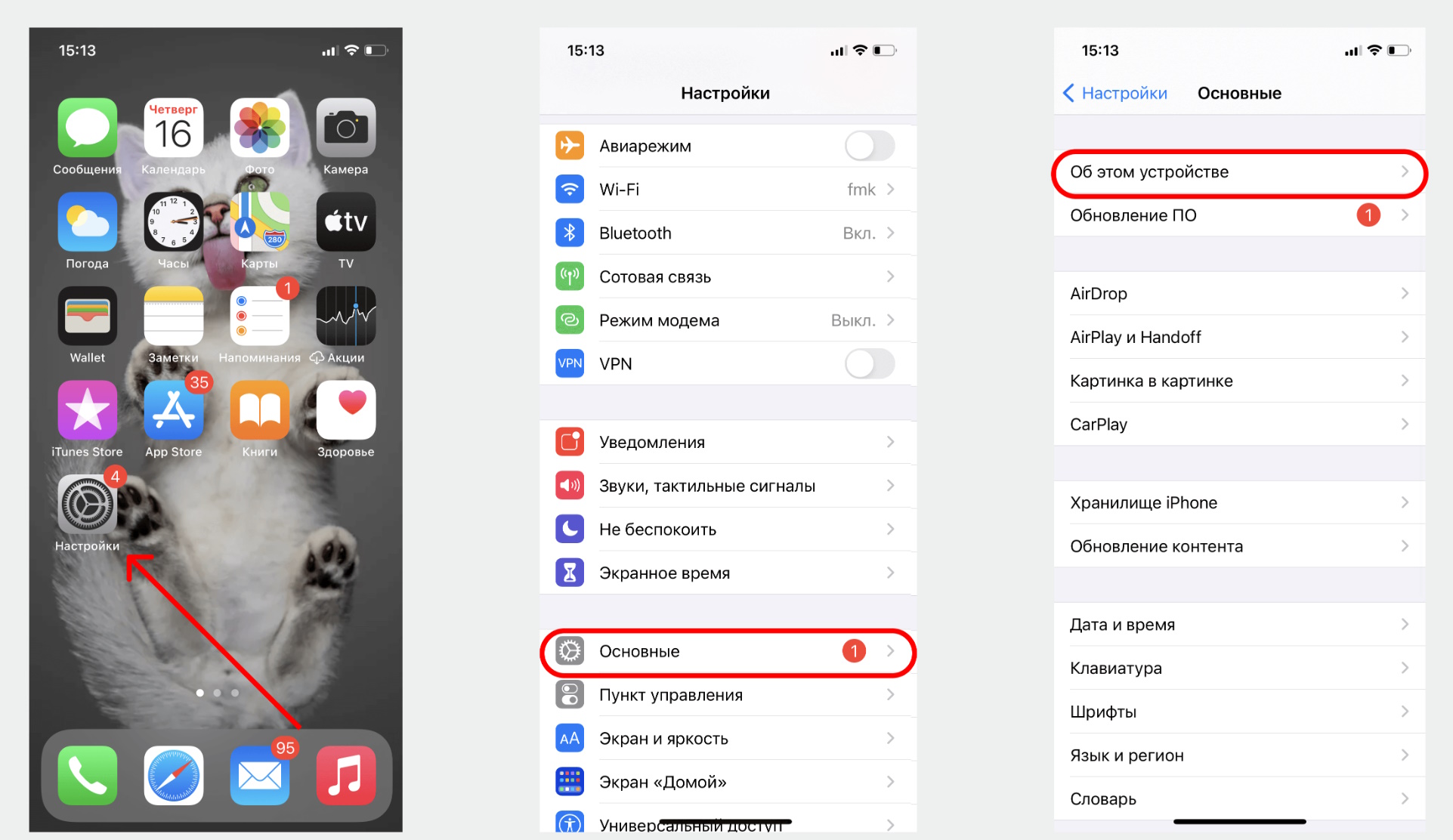
- Оновіть iOS до останньої версії в «Налаштування» → «Загальні» → «Оновлення ПЗ».
- Якщо проблема залишається, спробуйте вимкнути «Екранний час» і налаштувати його заново.
Якщо у вас не виходить налаштувати «Екранний час» або виникають збої, фахівці AppLab допоможуть розібратися з параметрами, підібрати оптимальні налаштування та відновити коректну роботу функції.
«Екранний час» – це потужний інструмент для контролю цифрових звичок. Правильне налаштування допоможе зменшити залежність від гаджетів, підвищити продуктивність і зробити використання iPhone більш усвідомленим. Якщо вам потрібна допомога з налаштуванням або відновленням роботи пристрою, звертайтеся до AppLab – ми допоможемо зробити ваш iPhone зручнішим!







Комментарии
Новый комментарий