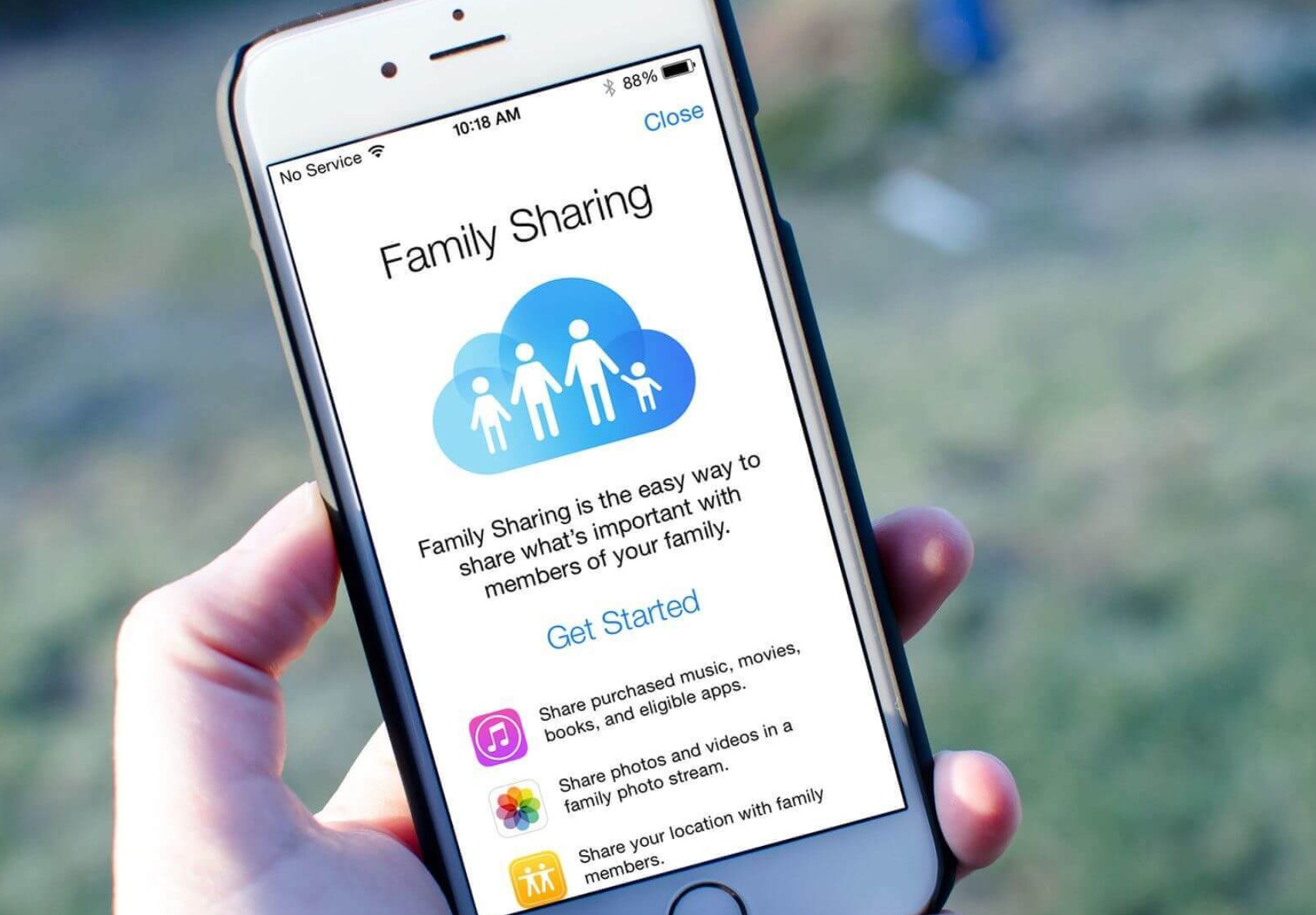
Функція «Сімейний доступ» на iPhone дозволяє користувачам розділяти покупки в App Store, підписки та інші цифрові сервіси між членами сім’ї без необхідності купувати контент повторно. Це зручно, якщо у вас декілька пристроїв Apple у родині, і ви хочете керувати витратами, контролювати покупки дітей або користуватися спільним сховищем iCloud.
На iPhone 15 та 15 Pro з iOS 17 Apple покращила «Сімейний доступ», зробивши налаштування простішим, а керування підписками — гнучкішим. У цій статті ми розглянемо, як налаштувати «Сімейний доступ» для покупок, додати членів сім’ї та контролювати їхні витрати.
Що дає «Сімейний доступ» в App Store
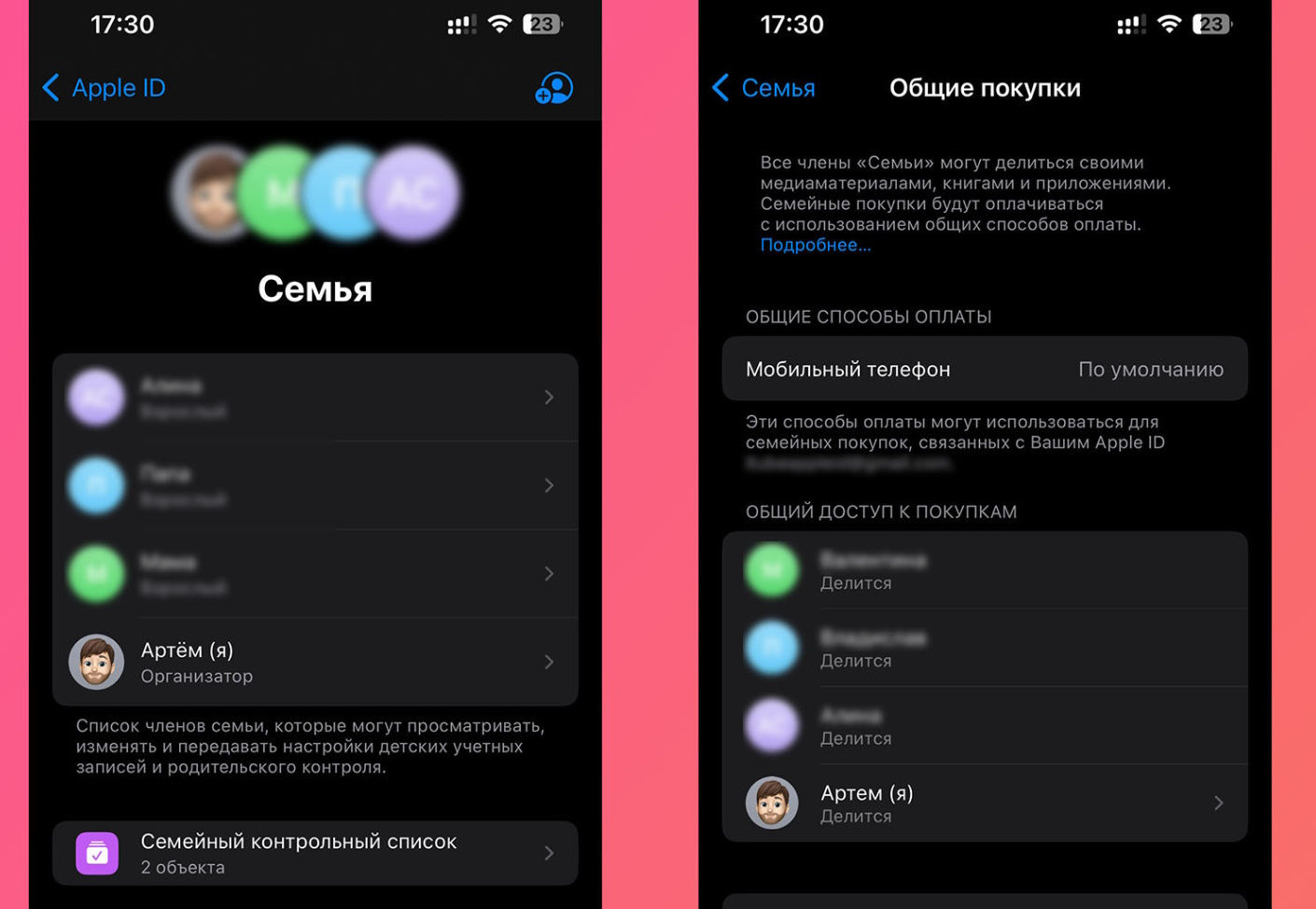
- Спільні покупки. Додатки, фільми, книги та підписки, куплені одним членом сім’ї, стають доступними для всіх.
- Єдиний платіжний метод. Усі покупки оплачуються з однієї картки організатора групи.
- Запит на покупку. Для дітей до 18 років можна увімкнути функцію «Попросити дозволу на покупку».
- Спільний iCloud. Можливість використовувати до 2 ТБ хмарного сховища на всю сім’ю.
- Спільний доступ до Apple Music, Apple TV+, Apple Arcade, iCloud+ та інших підписок.
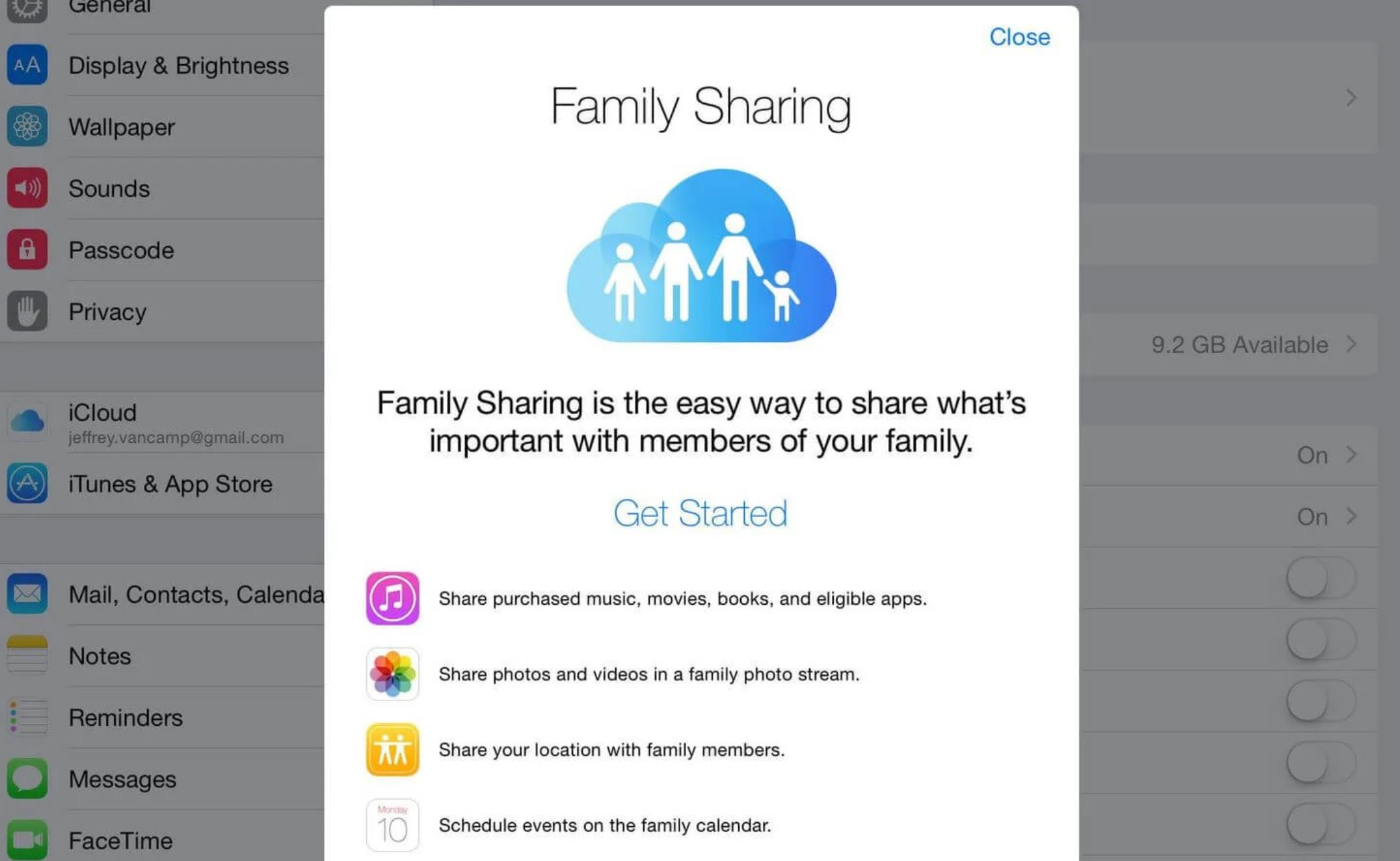
Як налаштувати «Сімейний доступ» для покупок
→ Крок 1: Відкрийте «Налаштування» на iPhone, натисніть на свій Apple ID та виберіть «Сімейний доступ».
→ Крок 2: Натисніть «Налаштувати Сімейний доступ», потім виберіть «Покупки».
→ Крок 3: Вкажіть свою банківську картку як основний метод оплати.
→ Крок 4: Додайте членів сім’ї, надіславши їм запрошення через iMessage. Кожен учасник має підтвердити запрошення.
→ Крок 5: Для дітей до 18 років налаштуйте «Попросити дозволу на покупку», щоб контролювати їхні завантаження в App Store.
Після налаштування всі учасники сім’ї зможуть завантажувати раніше куплені додатки та контент без додаткової оплати.
Як завантажувати куплені членами сім’ї додатки
→ Крок 1: Відкрийте App Store і перейдіть у профіль (іконка у верхньому правому куті).
→ Крок 2: Виберіть «Покупки» → «Покупки сім’ї».
→ Крок 3: Виберіть ім’я учасника та завантажте потрібний додаток або гру.
Додатки, які були приховані власником, не будуть доступні для завантаження.
Як налаштувати підтвердження покупок дітей
Щоб контролювати покупки дитини, увімкніть функцію «Попросити дозволу на покупку».
→ Крок 1: У «Сімейному доступі» виберіть профіль дитини.
→ Крок 2: Увімкніть «Попросити дозволу на покупку».
→ Крок 3: Тепер щоразу перед покупкою дитина надсилатиме вам запит на схвалення.
Після схвалення оплата пройде через вашу картку, а контент стане доступним для завантаження.
Як вимкнути сімейний доступ до покупок
Якщо хтось із учасників більше не повинен користуватися спільною оплатою, можна вимкнути цей доступ:
→ Крок 1: Відкрийте «Налаштування» → «Сімейний доступ».
→ Крок 2: Виберіть учасника та вимкніть «Поділитися покупками».
Якщо організатор виходить із групи, спільний доступ до покупок для всіх учасників припиняється.
Що робити, якщо «Сімейний доступ» не працює
- Переконайтеся, що правильно вказано спосіб оплати.
- Перевірте, що учасники використовують Apple ID, зареєстрований в одному регіоні.
- Перезавантажте iPhone і спробуйте знову.
Якщо налаштування не застосовуються, фахівці AppLab допоможуть розібратися з проблемами, відновити доступ та налаштувати облікові записи.
«Сімейний доступ» – це зручний спосіб заощаджувати на покупках в App Store і керувати сімейними підписками. Налаштувавши його один раз, ви зможете контролювати витрати, ділитися контентом і забезпечувати безпеку дітей у цифровому середовищі. Якщо у вас виникли труднощі, звертайтеся в AppLab – ми допоможемо зробити використання iPhone комфортним!







Комментарии
Новый комментарий