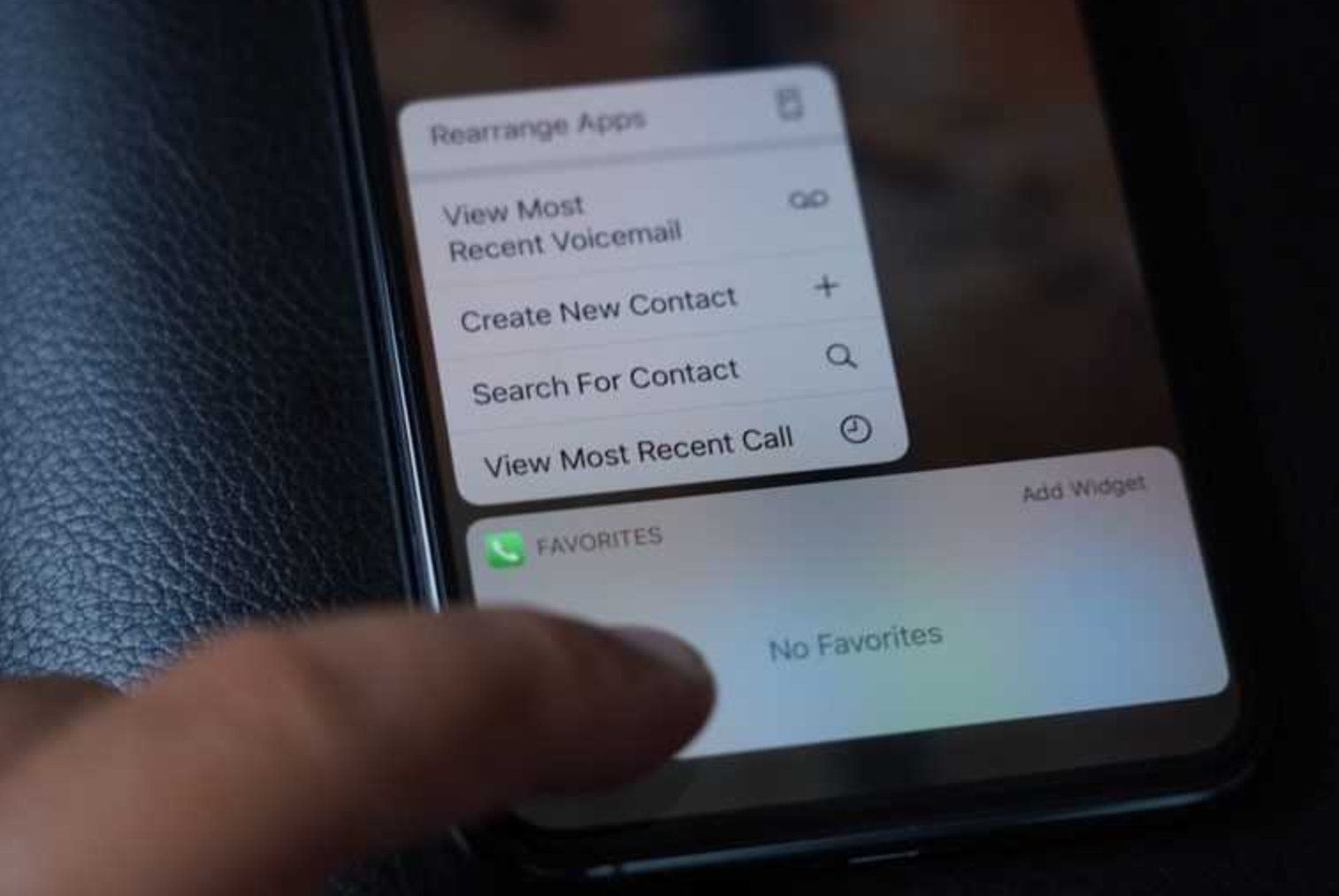
Haptic Touch — це технологія тактильного відгуку, яка використовується на iPhone для швидкого доступу до функцій додатків та системних налаштувань. На відміну від 3D Touch, який реагував на силу натискання, Haptic Touch працює за рахунок тривалості дотику до екрана і дає вібровідгук через Taptic Engine.
Ця функція вперше з’явилася на iPhone XR, а починаючи з iPhone 11, Haptic Touch повністю замінив 3D Touch у всіх нових моделях. В iPhone 15 та 15 Pro тактильний відгук став ще швидшим і плавнішим завдяки вдосконаленому Taptic Engine.
У цій статті ми розглянемо, як працює Haptic Touch, як його налаштувати та які корисні функції можна використовувати у повсякденній роботі з iPhone.
Як увімкнути та налаштувати Haptic Touch
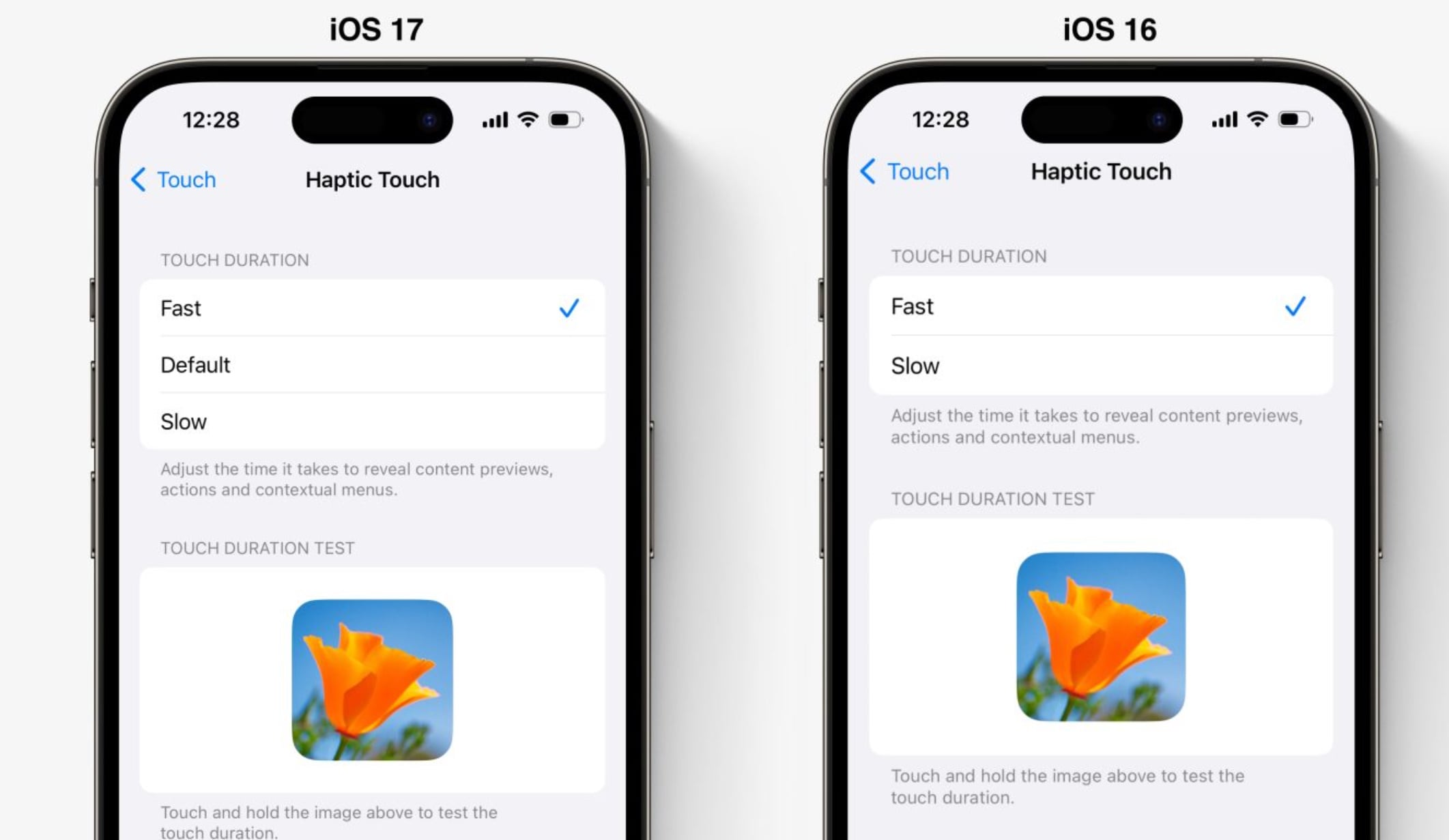
Haptic Touch увімкнено за замовчуванням на всіх iPhone з iOS 13 і новішими версіями, але його можна налаштувати під свої вподобання.
→ Крок 1: Відкрийте «Налаштування» на iPhone.
→ Крок 2: Перейдіть у «Універсальний доступ» → «Дотик».
→ Крок 3: Виберіть «Haptic Touch».
→ Крок 4: У розділі «Швидкість дотику» оберіть «Швидко» або «Повільно».
- Швидко – вібровідгук спрацьовує швидше, що зручно для досвідчених користувачів.
- Повільно – більше часу на спрацьовування жесту, що знижує ймовірність випадкових натискань.
→ Крок 5: У розділі «Перевірка» натисніть і утримуйте зображення нижче, щоб перевірити роботу Haptic Touch.
Після вибору оптимальної швидкості iPhone реагуватиме на тривале натискання так, як вам зручніше.
Основні функції Haptic Touch
Haptic Touch дозволяє швидко взаємодіяти з додатками та системою.
- Швидкі дії з додатками. Натисніть і утримуйте іконку додатка на головному екрані, щоб відкрити додаткові функції. Наприклад, у Камері можна одразу перейти до запису відео, а в Нотатках — створити новий файл.
- Перегляд сповіщень. Утримуйте сповіщення на екрані блокування, щоб розгорнути його і побачити більше інформації.
- Швидкий доступ до налаштувань. У Центрі керування утримуйте значки Wi-Fi, Bluetooth, режиму енергозбереження або ліхтарика для доступу до додаткових параметрів.
- Попередній перегляд посилань і файлів. У Safari утримуйте посилання, щоб переглянути його вміст без відкриття нової вкладки. У «Файлах» Haptic Touch дозволяє швидко переглядати документи.
- Керування курсором на клавіатурі. Утримуйте пробіл, щоб перетворити клавіатуру на трекпад і переміщати курсор по тексту.
На iPhone 15 Pro Haptic Touch особливо корисний у поєднанні з екшн-кнопкою, оскільки дає тактильний відгук при її натисканні.
Чим Haptic Touch відрізняється від 3D Touch?
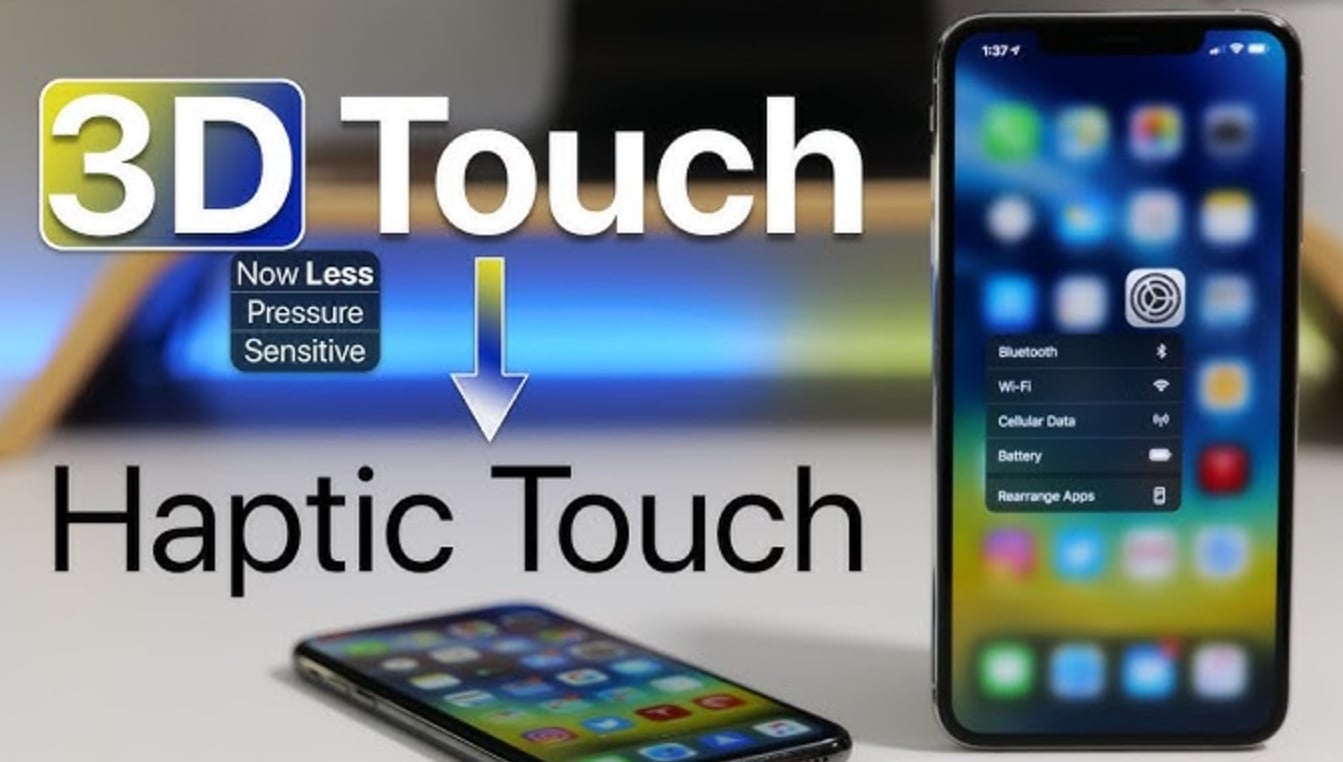
- Haptic Touch реагує на тривалість натискання, а 3D Touch — на силу натискання.
- Haptic Touch працює на всіх iPhone з iOS 13 і новіше, а 3D Touch був доступний лише до iPhone XS.
- 3D Touch підтримував «Peek and Pop» (попередній перегляд файлів із відкриттям при сильнішому натисканні), але Haptic Touch працює за схожим принципом через тривале натискання.
Що робити, якщо Haptic Touch не працює
Якщо Haptic Touch не реагує на тривале натискання:
- Перезапустіть iPhone.
- Переконайтеся, що функцію увімкнено у «Налаштування» → «Універсальний доступ» → «Дотик».
- Спробуйте змінити швидкість відгуку.
- Оновіть iOS до останньої версії.
- Якщо проблема зберігається, фахівці AppLab допоможуть провести діагностику та відновити роботу Haptic Touch.
Haptic Touch робить використання iPhone швидшим і зручнішим. Якщо ви ще не пробували цю функцію, налаштуйте її під себе та почніть використовувати для спрощення роботи із системою та додатками. А якщо у вас виникли питання, звертайтеся в AppLab — ми допоможемо вам налаштувати ваш iPhone максимально ефективно!







Комментарии
Новый комментарий