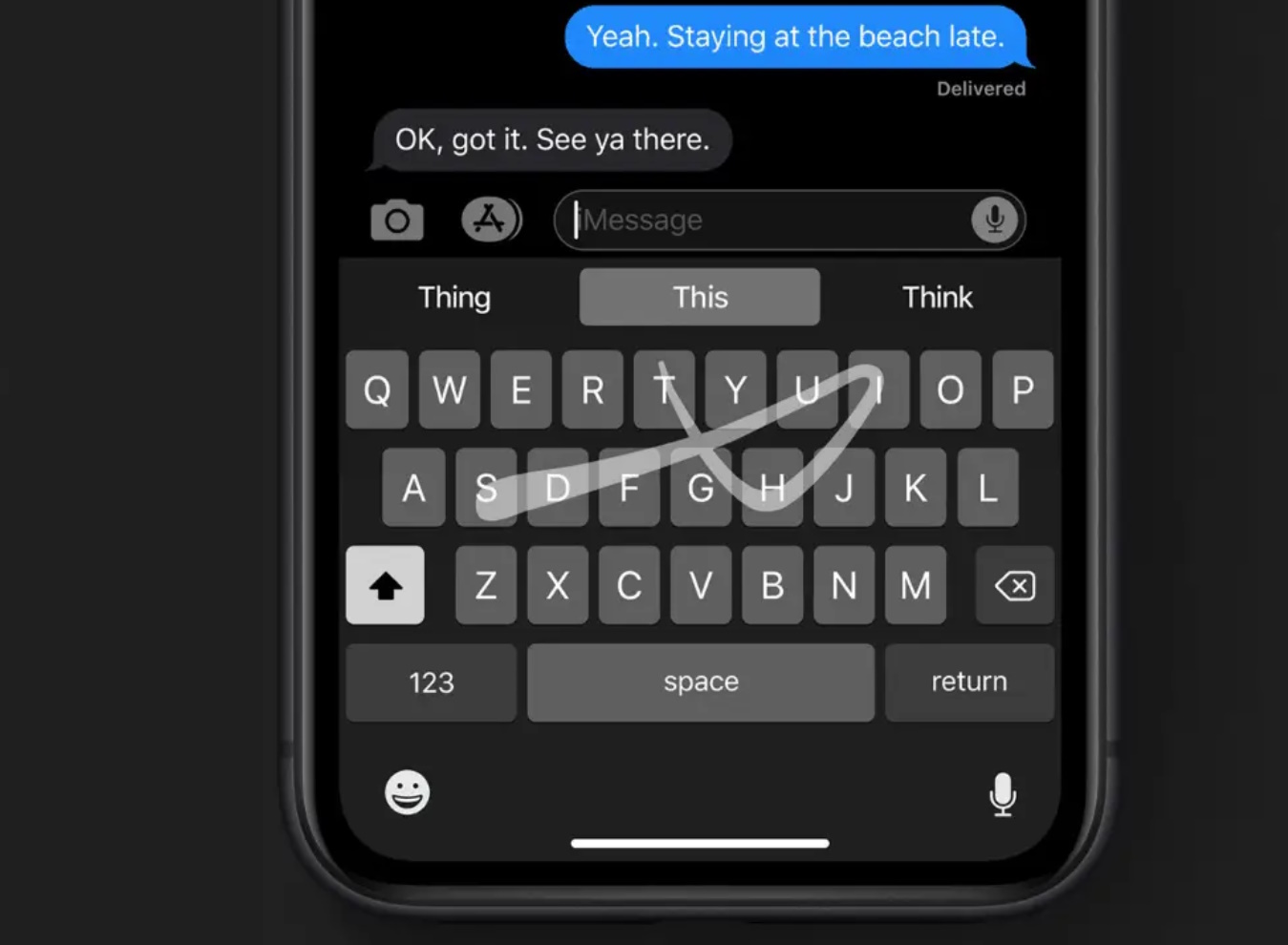
Функція QuickPath — це жестове введення тексту на клавіатурі iPhone, яке дозволяє набирати слова, не відриваючи палець від екрана. Замість того щоб натискати на кожну літеру окремо, ви просто проводите пальцем по клавішах, а система автоматично розпізнає слово. Це значно прискорює введення, особливо на iPhone з маленькими екранами, наприклад, iPhone SE, або під час набору однією рукою.
Функція з’явилася в iOS 13 і підтримується на всіх iPhone із повноекранним інтерфейсом, починаючи з iPhone X, а також на моделях із кнопкою «Додому», таких як iPhone 8 та iPhone SE 2-го покоління. В iOS 17 Apple покращила QuickPath, зробивши передбачення слів ще точнішим.
У цій статті ми розглянемо, як увімкнути QuickPath, які у нього можливості та коли він особливо корисний.
Як увімкнути QuickPath на iPhone
За замовчуванням QuickPath активовано на всіх iPhone з iOS 13 і новішими версіями, але якщо він не працює, виконайте такі дії:
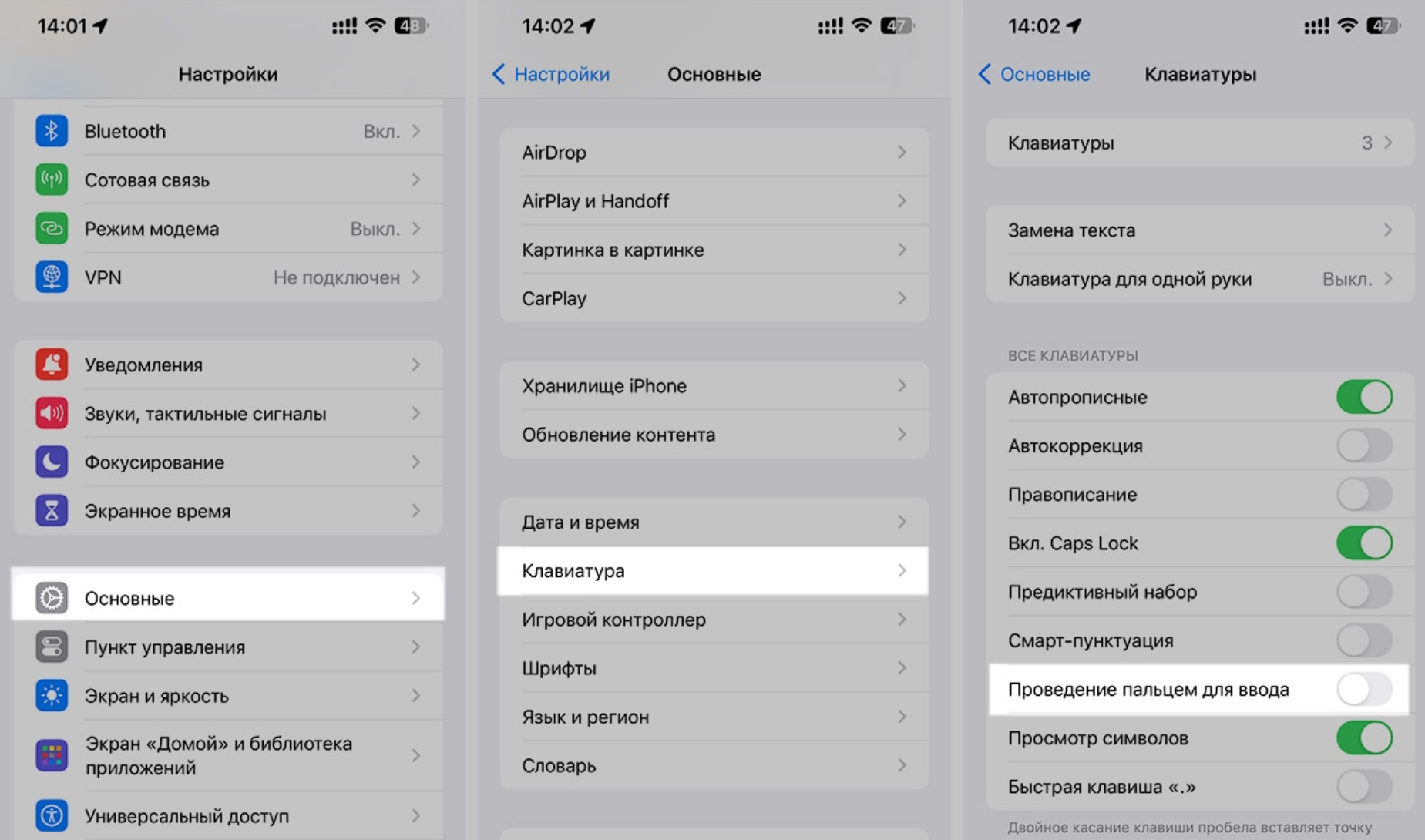
→ Крок 1: Відкрийте «Налаштування» → «Загальні» → «Клавіатура».
→ Крок 2: Знайдіть пункт «Проведення для введення» і увімкніть його.
→ Крок 3: Переконайтеся, що «Автовиправлення» і «Передбачуваний ввід» увімкнені — вони допомагають QuickPath точніше розпізнавати слова.
→ Крок 4: Переключіть клавіатуру на англійську або українську мову — QuickPath працює не для всіх мов.
→ Крок 5: Відкрийте будь-який застосунок для введення тексту (Повідомлення, Нотатки) і спробуйте написати слово, проводячи пальцем по клавіатурі.
Як використовувати QuickPath для швидкого введення
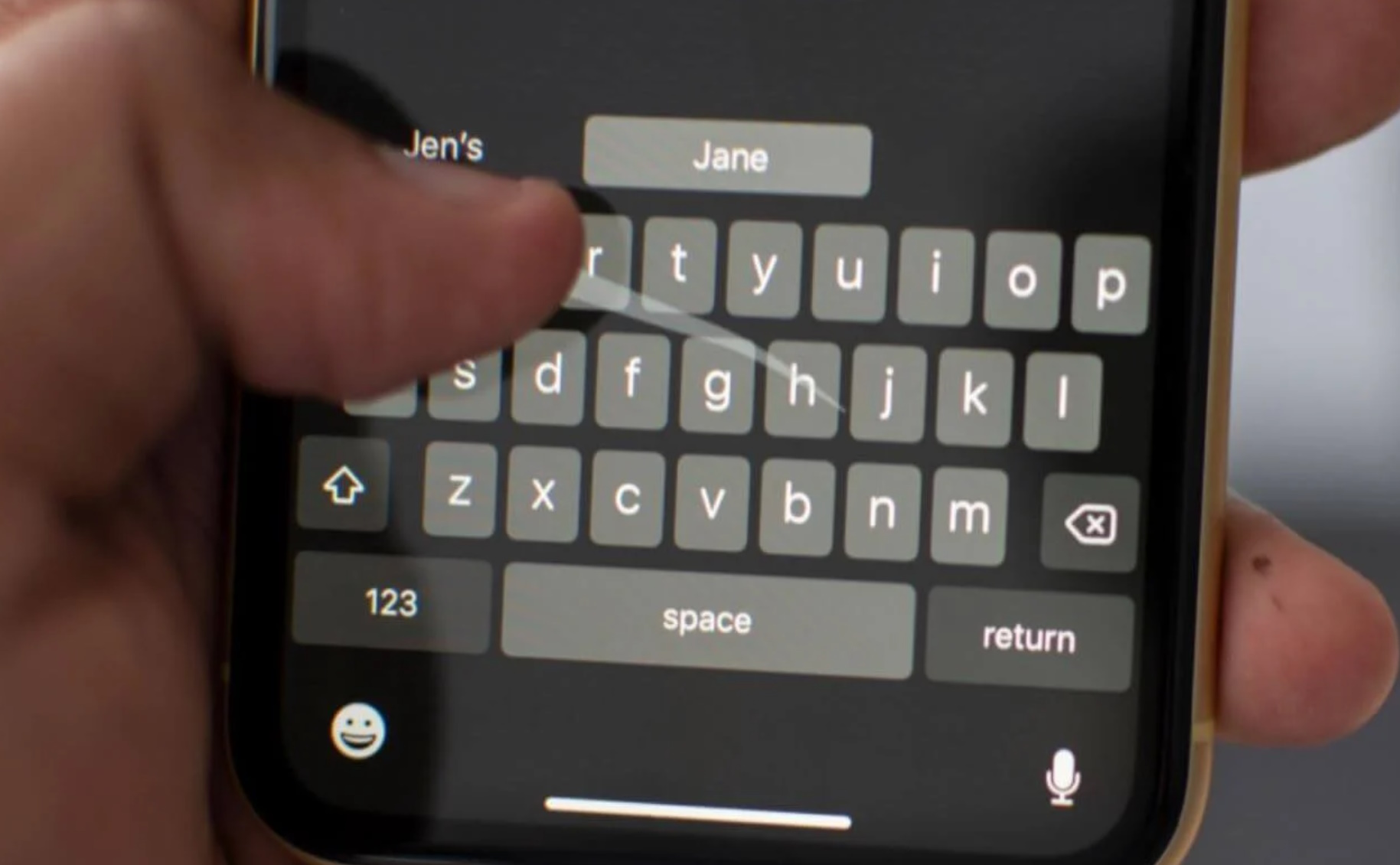
- Проведіть пальцем від літери до літери, не відриваючи його від екрана.
- Підніміть палець, і слово автоматично з’явиться в рядку введення.
- Щоб додати пробіл, просто почніть вводити нове слово — пробіл ставиться автоматично.
- Якщо слово вибрано неправильно, перегляньте альтернативні варіанти у панелі передбачення слів над клавіатурою.
- Щоб поставити крапку, проведіть пальцем від пробілу до значка крапки.
Коли QuickPath особливо зручний
- Швидкий набір однією рукою. Зручно на iPhone 13 mini, iPhone SE та інших компактних моделях.
- Набір на ходу. Жестове введення економить час, якщо ви друкуєте під час прогулянки або поїздки.
- Використання з iOS 17 і новішими версіями. Покращені алгоритми передбачення слів роблять введення ще точнішим.
Як вимкнути QuickPath, якщо він заважає
Якщо вам незручно користуватися жестовим введенням, його можна вимкнути:
→ Відкрийте «Налаштування» → «Загальні» → «Клавіатура».
→ Вимкніть «Проведення для введення».
Після цього клавіатура працюватиме тільки у стандартному режимі набору.
Що робити, якщо QuickPath не працює
- Переконайтеся, що жестове введення підтримується вибраною мовою.
- Переконайтеся, що використовується стандартна клавіатура Apple (QuickPath не працює на сторонніх клавіатурах, таких як Gboard).
- Перезавантажте iPhone і спробуйте знову.
Якщо проблема не зникає, фахівці AppLab допоможуть налаштувати QuickPath, перевірити сумісність та усунути помилки.
Функція QuickPath робить введення тексту швидшим і зручнішим, особливо якщо ви звикли до жестового набору. Налаштуйте її під себе та почніть використовувати, щоб економити час під час друку на iPhone. Якщо у вас виникли запитання, звертайтеся в AppLab — ми допоможемо зробити ваш iPhone ще зручнішим!







Комментарии
Новый комментарий