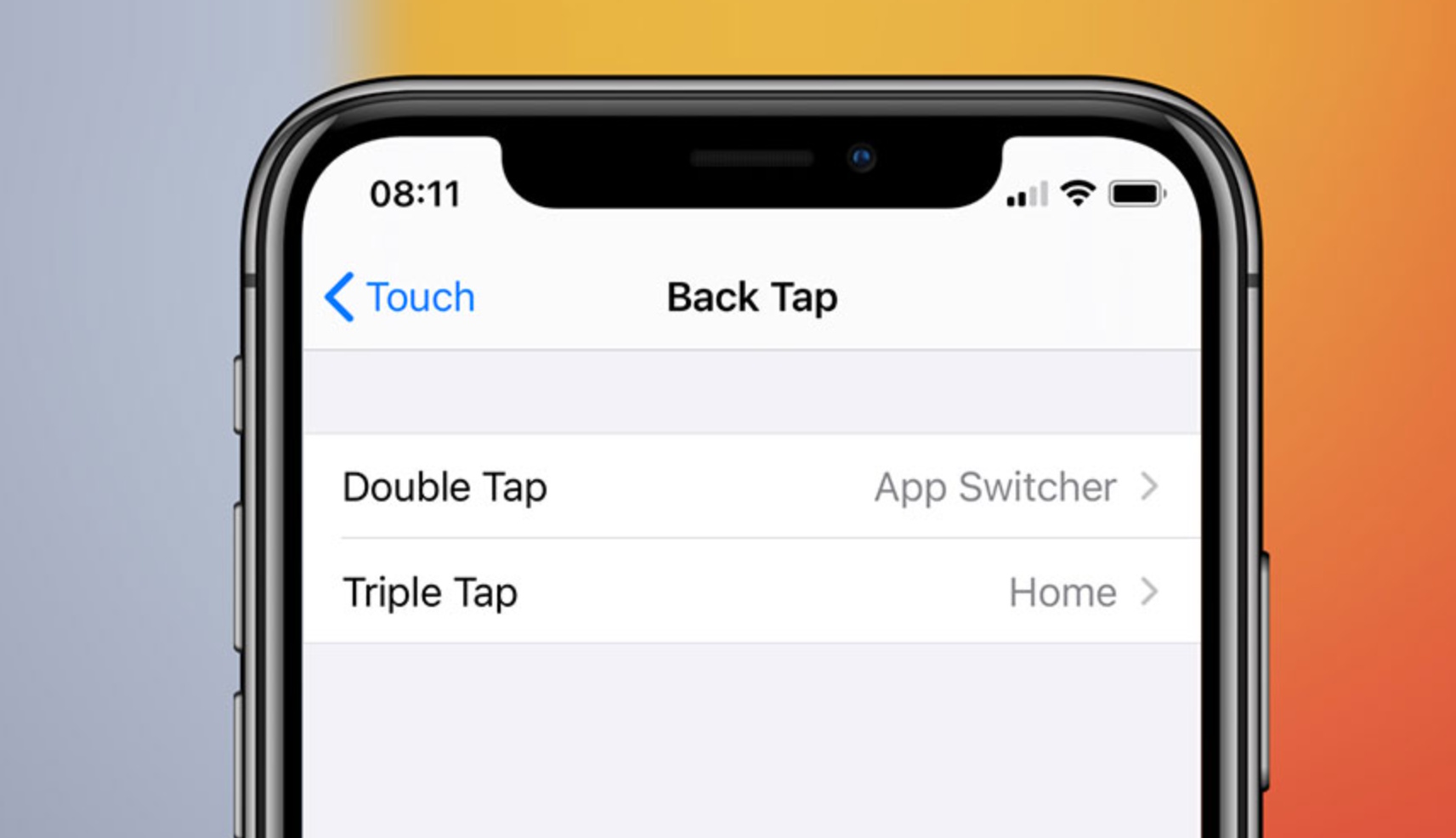
Back Tap (Дотик ззаду) — це прихована, але надзвичайно зручна функція iPhone, яка дозволяє запускати потрібні дії подвійним або потрійним дотиком до задньої панелі пристрою. За її допомогою можна робити скриншоти, відкривати Центр керування, викликати Siri, перемикати треки, вмикати ліхтарик або запускати команди з додатка «Ярлики».
Back Tap з’явилася вперше в iOS 14 і підтримується на iPhone 8 та новіших моделях. У iOS 16 і 17 ця функція отримала ще більше можливостей, зокрема підтримку складних автоматизацій. Вона особливо корисна для тих, хто цінує швидкий доступ до функцій без використання жестів чи кнопок.
Як увімкнути та налаштувати Back Tap
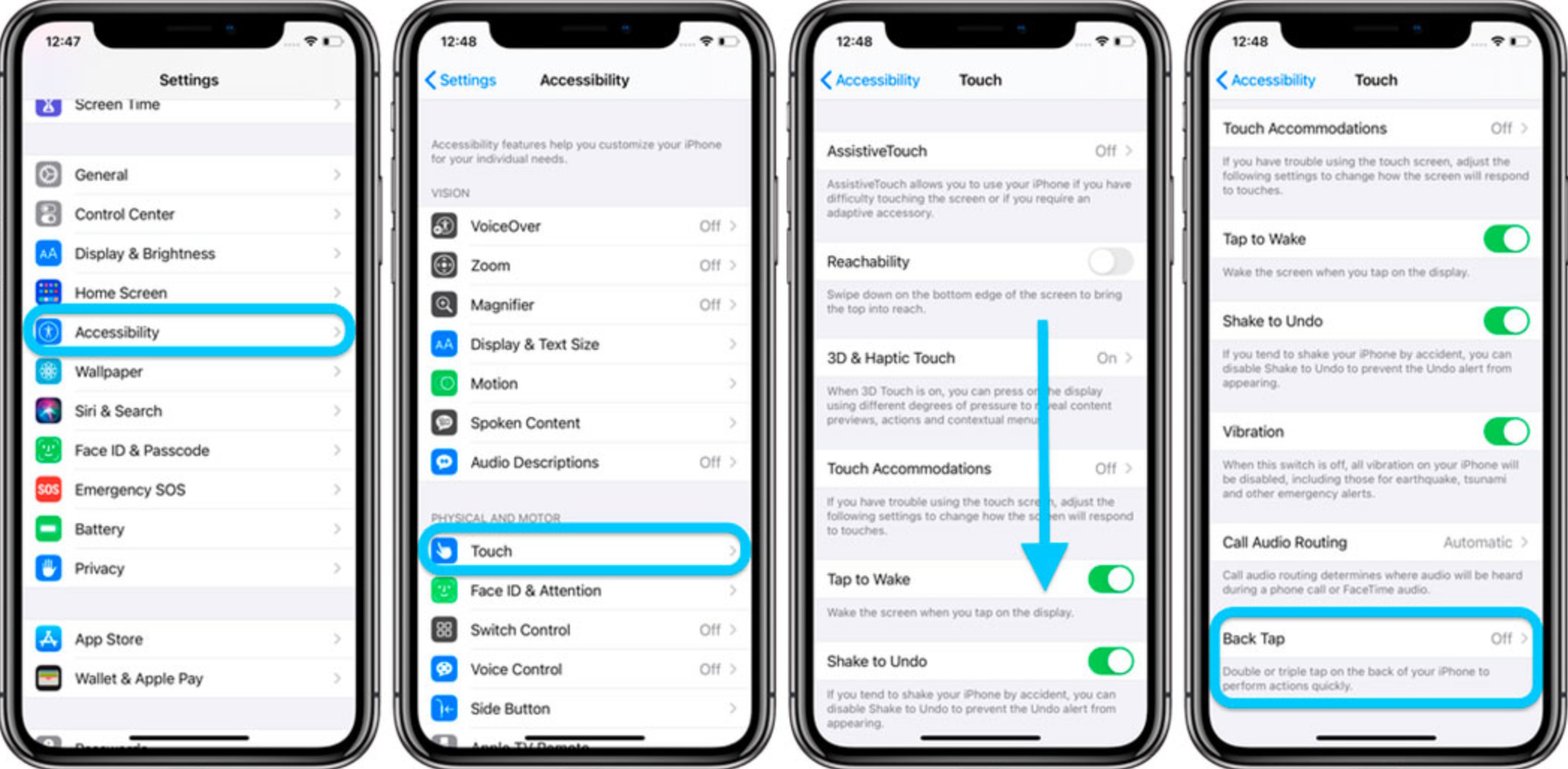
→ Крок 1: Відкрийте «Налаштування» на iPhone.
→ Крок 2: Перейдіть до розділу «Універсальний доступ» → «Дотик».
→ Крок 3: Прокрутіть вниз і виберіть «Дотик ззаду» (Back Tap).
→ Крок 4: Виберіть дію для подвійного дотику і потрійного дотику.
Приклади дій, які можна призначити:
- Скріншот екрану. Зручно, якщо потрібно часто робити знімки екрана однією рукою.
- Центр керування. Швидкий доступ до Wi-Fi, Bluetooth або налаштувань яскравості.
- Запуск Siri. Легке ввімкнення голосового помічника.
- Ввімкнення ліхтарика. Особливо корисно в темний час доби.
- Ярлики. Призначте автоматизацію з додатка «Ярлики» — це може бути запуск улюбленого плейлиста, надсилання повідомлення або відкриття додатка.
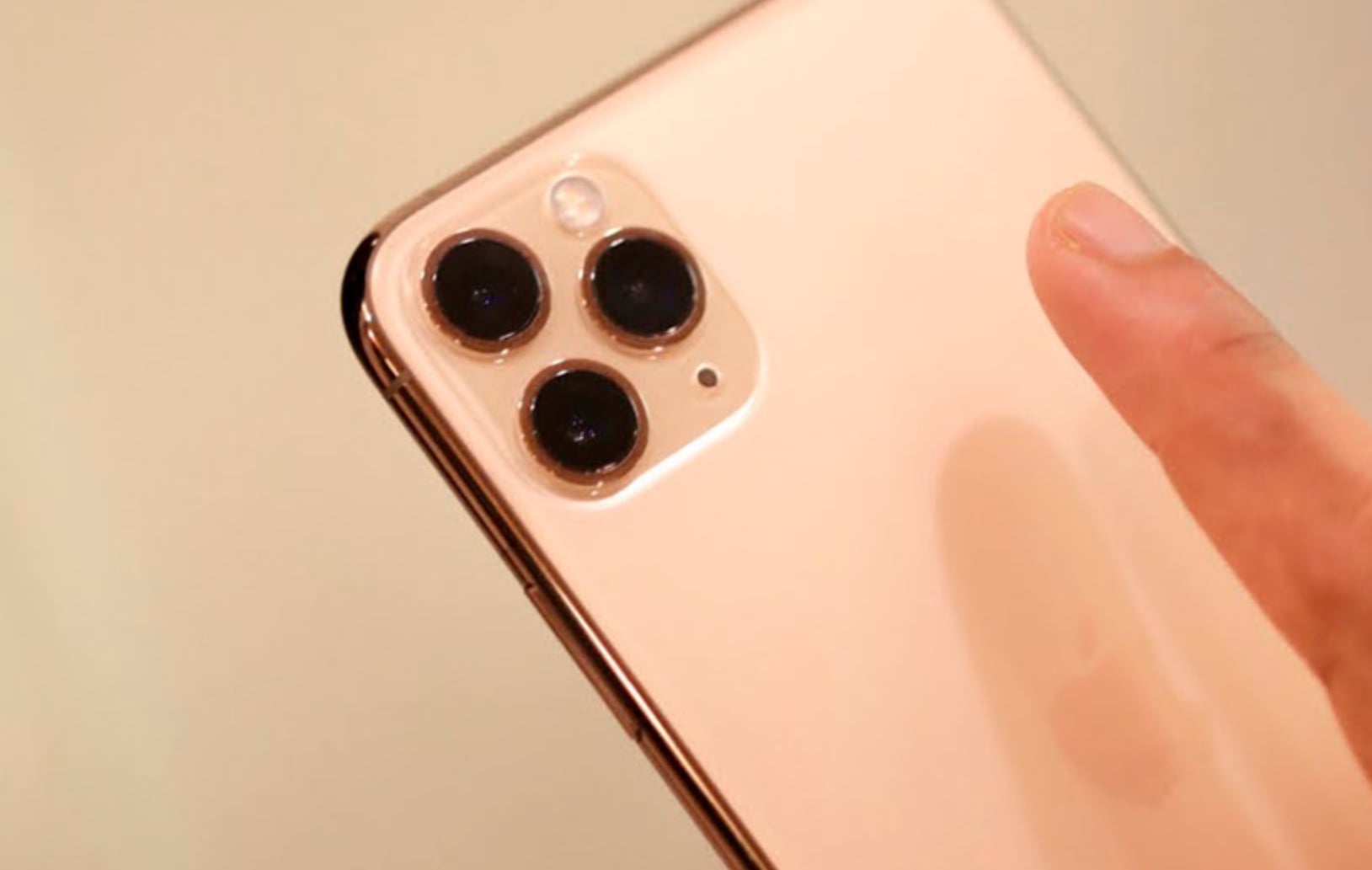
→ Крок 5: Після вибору функції протестуйте Back Tap. Двічі або тричі торкніться задньої панелі iPhone і переконайтеся, що дія виконується.
Приклади використання Back Tap у повсякденному житті
- Для швидкого доступу до функцій однією рукою. На моделях iPhone 13 mini або iPhone SE це особливо зручно, адже екран невеликий, і не всі елементи інтерфейсу легко доступні.
- Автоматизація щоденних завдань. Запустіть автоматизацію з «Ярликів», наприклад, увімкніть розумне освітлення вдома або розпочніть запис голосового повідомлення.
- Для користувачів із обмеженими можливостями. Back Tap значно спрощує керування пристроєм.
Можливі труднощі та їх вирішення
Іноді Back Tap може працювати некоректно або не реагувати на дотики. Ось що робити:
- Переконайтеся, що задня панель iPhone чиста і не закрита товстим чохлом. Деякі чохли можуть блокувати розпізнавання дотиків.
- Перезавантажте пристрій і спробуйте знову.
- Перевірте, чи активовано функцію у налаштуваннях «Універсального доступу».
- Оновіть iOS до останньої версії, адже в старіших версіях можуть бути помилки.
Якщо проблема не зникає, фахівці AppLab допоможуть провести діагностику та відновити роботу Back Tap.
Коли Back Tap — найкраще рішення?
Back Tap ідеально підходить для тих, хто хоче скоротити кількість жестів і дій на екрані. Це незамінна функція для людей, які активно користуються пристроєм у русі або прагнуть оптимізувати щоденні завдання.
Налаштуйте Back Tap під свої потреби, і ваш iPhone стане ще зручнішим. Якщо у вас виникли питання чи проблеми з роботою функції, звертайтеся до AppLab — ми допоможемо зробити ваше пристрій максимально ефективним!







Комментарии
Новый комментарий