- Крок 1. Перевіряємо статус Face ID у налаштуваннях
- Крок 2. Виконайте перезавантаження
- Крок 3. Скиньте налаштування Face ID і повторно налаштуйте
- Крок 4. Перевірте доступ до TrueDepth-камери
- Крок 5. Оновіть iOS до наступного патчу
- Крок 6. Перевірте історію ремонту та походження пристрою
- Крок 7. Повний скидання і відновлення через Finder
Face ID – модуль біометричної ідентифікації, інтегрований на рівні Secure Enclave. Він поєднує в собі інфрачервону камеру, проєктор точок, фронтальну камеру та контролери, які працюють у зв’язці з процесором.
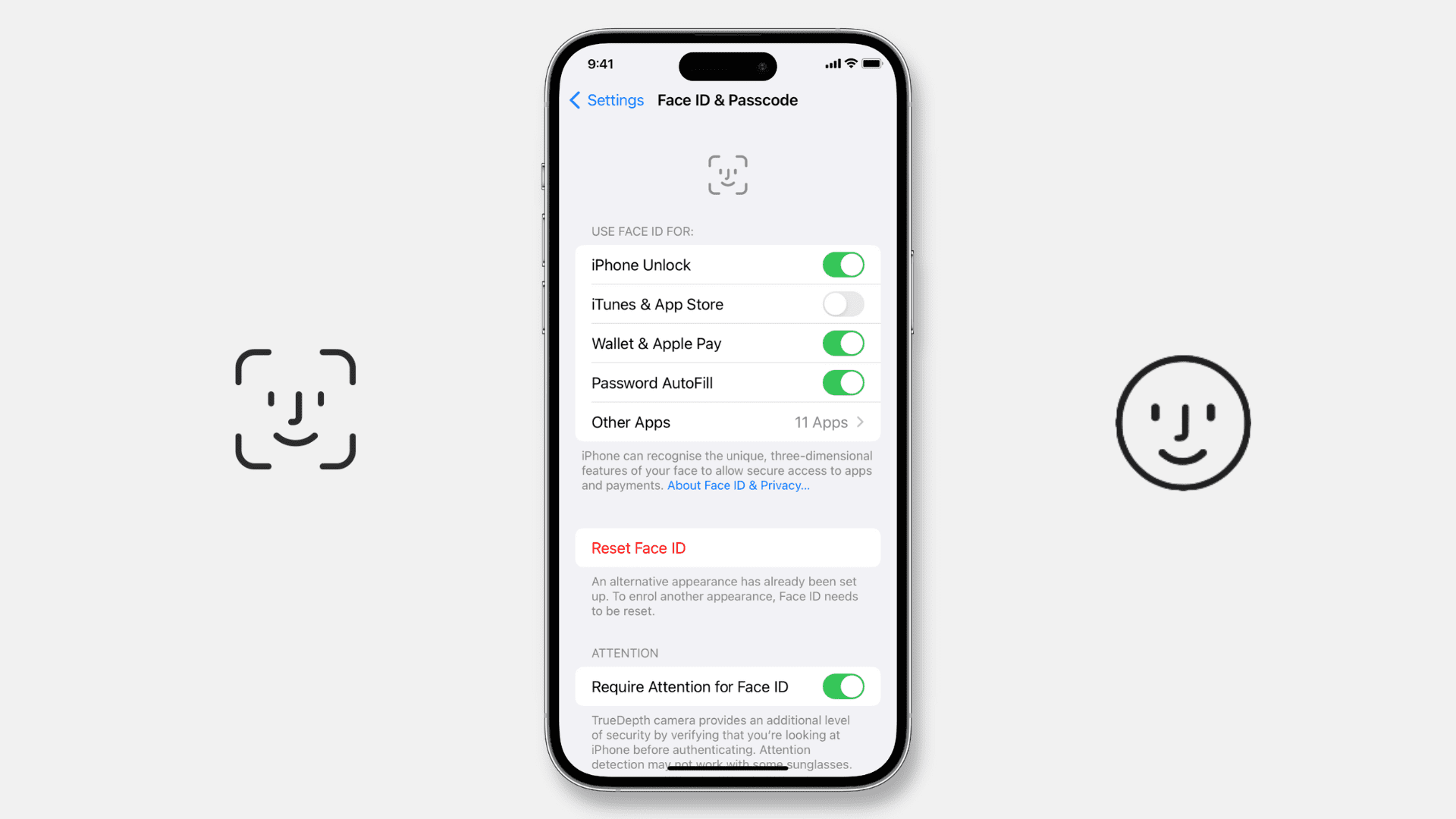
Будь-яке порушення в цій системі (програмне чи апаратне) робить неможливим використання Face ID. Після оновлення iOS досить часто користувачі стикаються з проблемою: Face ID не працює або не налаштовується. З великою ймовірністю це пов’язано з новою версією iOS. Сьогодні ми розповімо, як налаштувати Face ID після оновлення iOS.
Крок 1. Перевіряємо статус Face ID у налаштуваннях
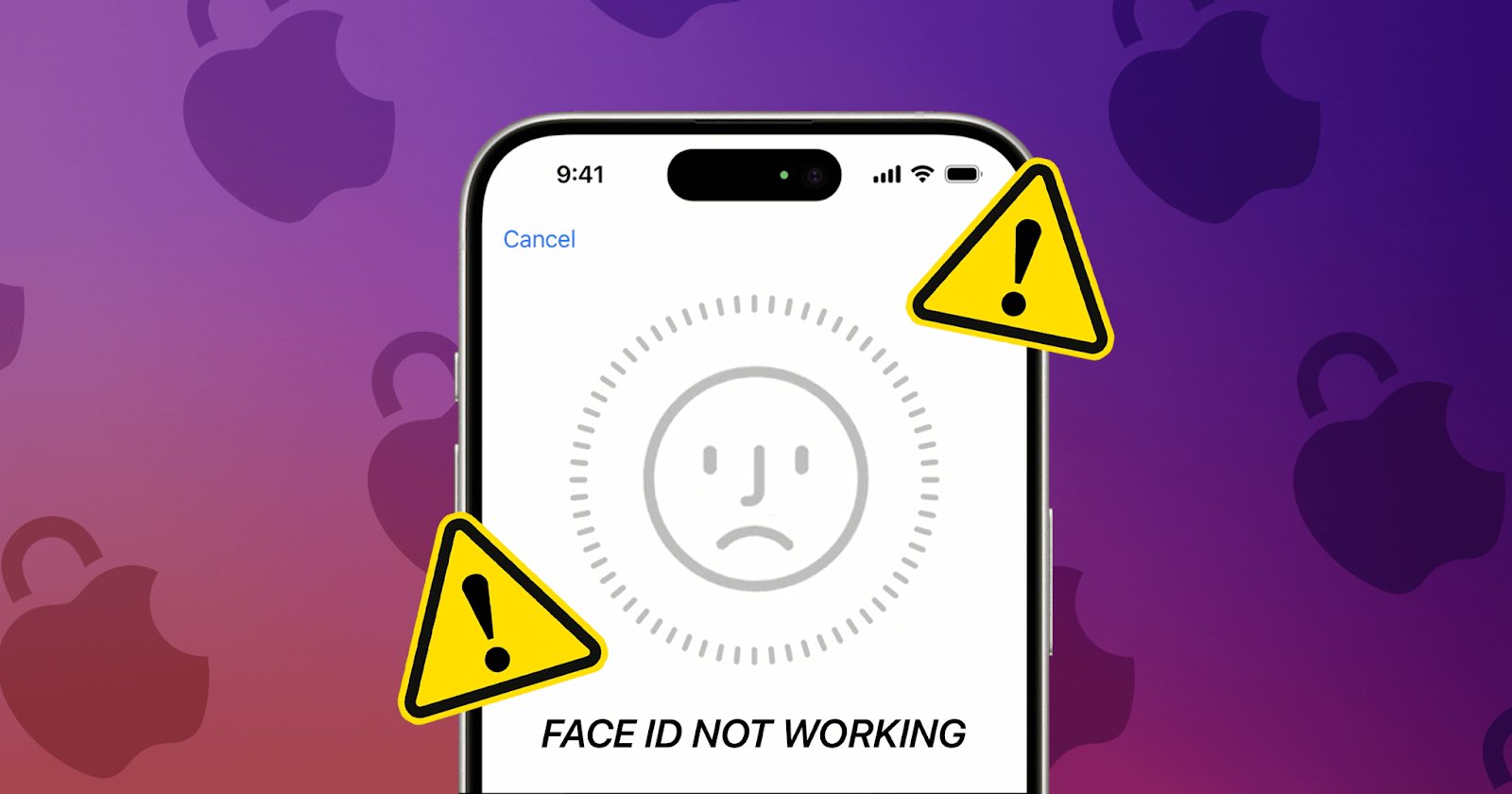
Перейдіть у Налаштування та оберіть пункт Face ID і код-пароль.
Якщо щось не так, то ви побачите повідомлення:
- «Face ID недоступний».
- «Не вдалося активувати Face ID на цьому iPhone».
- Система не дозволяє додати нове обличчя.
Це означає, що компонент не проходить внутрішню перевірку після оновлення.
Що робити далі? Потрібно перевірити:
- Чи увімкнено Face ID для потрібних функцій (розблокування, App Store, Apple Pay).
- Чи немає заборони на біометрію в Профілях керування пристроєм (MDM, корпоративна політика).
- Чи з’являється помилка одразу або після спроби сканування обличчя.
Крок 2. Виконайте перезавантаження
Після оновлень (особливо після переходу на нову номерну iOS) система може «зависнути» в режимі міграції драйверів. Просте перезавантаження часто не вирішує проблему. Тут потрібно провести примусове перезавантаження.
Для iPhone серії від X до 17:
- Швидко натисніть кнопку збільшення гучності.
- Швидко натисніть кнопку зменшення гучності.
- Затисніть кнопку живлення (бічну) до появи логотипа Apple.
Після перезавантаження перевірте, чи зникла помилка з Face ID.
Крок 3. Скиньте налаштування Face ID і повторно налаштуйте
Якщо Face ID доступний, але працює нестабільно (не розпізнає обличчя, не спрацьовує під час розблокування), то може допомогти такий метод:
- Перейдіть у Налаштування → Face ID і код-пароль.
- Видаліть наявний запис обличчя.
- Виконайте повторне налаштування.
- Перевірте роботу в різних сценаріях (розблокування, App Store, автозаповнення).
Крок 4. Перевірте доступ до TrueDepth-камери
Face ID використовує модуль TrueDepth, який складається з:
- Інфрачервоної камери.
- Інфрачервоної підсвітки
- Проєктора точок (Dot Projector)
- Фронтальної камери.
Якщо хоча б один з цих елементів недоступний або не працює, Face ID не буде функціонувати.
Перевірте наступне:
- Чи працює фронтальна камера в застосунках (Камера, FaceTime).
- Чи не блокують камеру сторонні аксесуари (плівки, чохли, захисні накладки).
- Чи не відключено доступ до камери: Налаштування – Конфіденційність – Камера.
Крок 5. Оновіть iOS до наступного патчу
Якщо збій з’явився одразу після встановлення оновлення, а до цього Face ID працював, проблема може бути в прошивці модуля або несумісності мікрокоду. Таке часто буває на ранніх збірках (наприклад, iOS 18.0, 18.1). З виходом iOS 26 така ймовірність ще вища.
Що робити в такій ситуації:
- Підключіться до Wi-Fi.
- Перевірте наявність оновлень: Налаштування – Основні – Оновлення ПЗ.
- Встановіть актуальну версію (наприклад, iOS 18.5 або iOS 26.0).
Apple регулярно випускає мікрооновлення для виправлення Face ID, камери, сенсорів.
Крок 6. Перевірте історію ремонту та походження пристрою
Якщо iPhone раніше ремонтувався, особливо із заміною Face ID чи дисплея (або ви його купили з рук), можлива програмна блокування на рівні системи.
В iOS 15+ інтегрована функція перевірки автентичності компонентів:
- Налаштування – Основні – Про цей пристрій – Історія деталей і сервісів.
Якщо ви бачите повідомлення:
- «Невідомий компонент».
- «Деталь була раніше встановлена на іншому пристрої».
- «Face ID вимкнено через проблему з камерою».
Це означає, що модуль TrueDepth встановлений неоригінальний або некалібрований. Після оновлення iOS такі модулі відключаються на рівні системи. Тут допоможе тільки професійна перепрошивка з калібруванням Face ID.
Крок 7. Повний скидання і відновлення через Finder
Якщо жоден із наведених способів не допоміг, але Face ID раніше працював, залишається ще один варіант:
- Підключіть iPhone до Mac або ПК.
- Створіть резервну копію через Finder (або iTunes, якщо у вас Windows).
- Переведіть пристрій у режим DFU або Recovery Mode.
- Виконайте відновлення системи (Restore) з повним очищенням.
- Перевірте роботу Face ID до відновлення резервної копії.
Іноді причина – пошкоджені користувацькі налаштування, що мігрували зі старої системи.
Face ID – комплексний модуль, і після оновлень iOS він може тимчасово перестати працювати через програмну несумісність, відкат драйверів, збій калібрування або помилки у прошивці.
У більшості випадків проблему можна вирішити на рівні налаштувань або оновлення. Але іноді вона пов’язана з ремонтом чи неоригінальними компонентами.
Якщо ви пройшли всі кроки, описані вище, а Face ID так і не запрацював – зверніться до AppLab. Наші інженери проведуть повну діагностику модуля TrueDepth, перевірять калібрування, серійні номери компонентів і за потреби відновлять роботу Face ID.







Комментарии
Новый комментарий