- Чому перевірка дисплея стала важливішою, ніж раніше?
- Спосіб 1. Перевірка через «Історію деталей і сервісів» в iOS 18/26
- Спосіб 2. Перевірка візуальних ознак копії
- Спосіб 3. Використання сторонніх утиліт
- Спосіб 4. Перевірка роботи Face ID і датчиків на iPhone 15/16/17
- Що робити, якщо дисплей виявився неоригінальним?
Ремонт iPhone став технологічно складнішим, а аспект оригінальних деталей – критично важливим. Особливо це стосується заміни дисплеїв iPhone 15. Саме екран є найдорожчою та найвразливішою частиною сучасних моделей iPhone 15, 16 і 17.
Не секрет, що дуже велика частина користувачів купує iPhone з рук на вторинному ринку. І тут потрібно бути максимально уважними: зовні смартфон може виглядати ідеально, але до цього його могли ремонтувати неодноразово. І немає жодних гарантій, що ремонт виконували професіонали або що замість оригінального дисплейного модуля не встановили дешеву копію.
Чому це важливо? Від якості екрана залежить не лише зовнішній вигляд, а й робота ключових функцій – Face ID, True Tone, яскравість, плавність анімацій і навіть здоров’я очей. У цій статті ми розберемо, як у 2025 році перевірити дисплей iPhone і не потрапити на підробку.
Чому перевірка дисплея стала важливішою, ніж раніше?
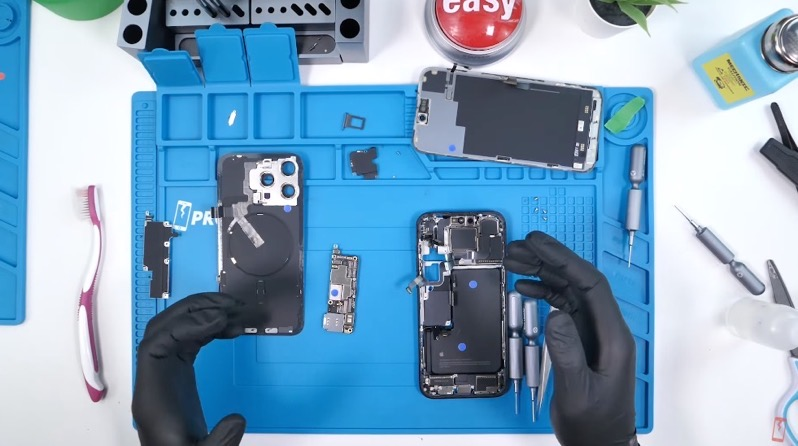
Apple посилила захист і контроль оригінальних компонентів, починаючи з iPhone 11. З появою серій iPhone 15–17 система стала максимально суворою. Тепер кожен дисплейний модуль має унікальний ідентифікатор, який прошивається на виробництві, а система автоматично розпізнає заміну навіть у разі спроби «обійти» калібрування.
Якщо було встановлено неоригінальний або несумісний екран, це може призвести до таких наслідків:
- Відключення або некоректна робота True Tone чи Face ID.
- Агресивний ШІМ (мерехтіння), що спричиняє надмірну втому очей.
- Занижена або нерівномірна яскравість, спотворення кольорів, поганий відгук сенсора.
- Значне зниження вартості пристрою на вторинному ринку.
- Відмова в офіційному гарантійному обслуговуванні.
Спосіб 1. Перевірка через «Історію деталей і сервісів» в iOS 18/26
Починаючи з iOS 15, а особливо в iOS 18/26, Apple реалізувала вбудовану функцію Parts and Service History. Вона дозволяє дізнатися, чи замінювалися ключові компоненти iPhone і чи були вони оригінальними.
Як працює Parts and Service History:
- Відкрийте Налаштування – Основні – Про цей пристрій.
- Прокрутіть униз до розділу Історія деталей і сервісів.
- У розділі «Дисплей» може бути зазначено одне з таких повідомлень:
- Apple genuine part – оригінальний екран.
- Replaced with genuine Apple part – замінений, але оригінальний дисплей.
- Unknown part – неоригінальний, відновлений або несумісний екран. Також це може бути оригінальний дисплей, але без коректного налаштування.
- Previously used part – оригінальна деталь, але вже використовувалася на іншому пристрої.
Якщо ви бачите статус «Unknown part» або «Previously used», дисплей не вважається новим і може спричинити проблеми з гарантійним обслуговуванням або сумісністю.
Спосіб 2. Перевірка візуальних ознак копії
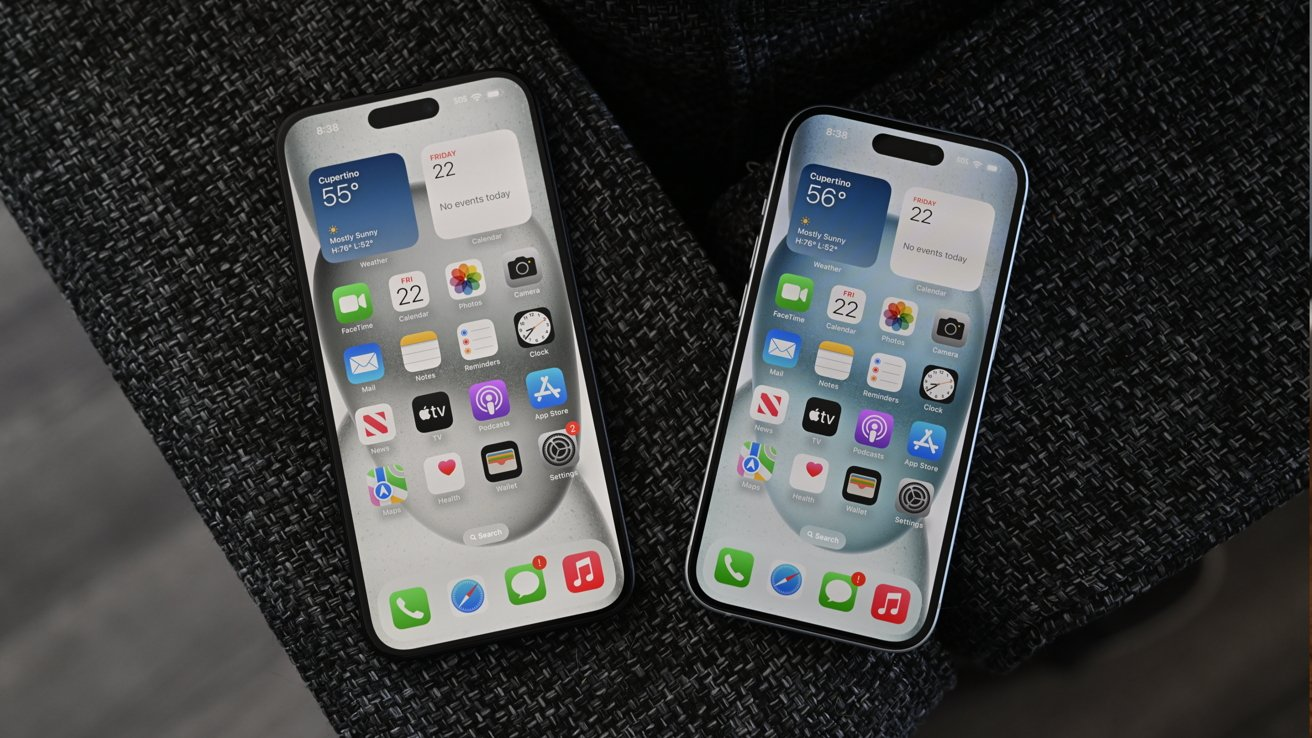
Неоригінальний дисплей на iPhone можна розпізнати за зовнішніми ознаками або некоректною роботою певних функцій.
- True Tone працює неправильно або відсутній. Зайдіть у «Екран і яскравість». Якщо повзунок True Tone відсутній – із великою ймовірністю дисплей неоригінальний.
- Проблеми з передачею кольорів. Білий колір віддає у синій або зелений – типовий показник дешевих OLED-матриць.
- ШІМ і мерехтіння. Є перевірений спосіб: спробуйте записати екран на відео в уповільненому режимі при низькій яскравості. Якщо на відео видно мерехтіння – це ознака поганого ШІМ.
- Низька чутливість сенсора. Копії екранів гірше реагують на дотики, особливо по краях. Це явна ознака підробки.
- Зміна кольорової температури під кутом. В оригінальних дисплеях колір залишається стабільним при нахилі, тоді як копії дають теплий або холодний відтінок.
Спосіб 3. Використання сторонніх утиліт
Існують професійні програми та обладнання, які дозволяють зчитати серійний номер екрана та звірити його з базою даних Apple:
- 3uTools (тільки для Windows) – дає змогу зчитати серійні номери й порівняти дані до та після ремонту.
- iDevice Panic Log Analyzer – допомагає виявити системні помилки, пов’язані з компонентами, які були замінені.
- Цифрові мікроскопи та спектральні аналізатори – професійне обладнання, яке використовують у сервісних центрах для оцінки якості OLED-дисплеїв.
Спосіб 4. Перевірка роботи Face ID і датчиків на iPhone 15/16/17
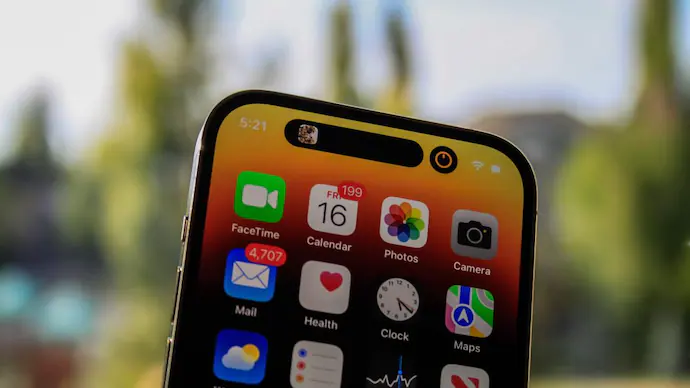
У моделях iPhone 15/16/17 модуль TrueDepth-камери та Face ID тісно пов’язаний із дисплеєм. Якщо після ремонту з’явилися будь-які з наведених нижче ознак, то з великою ймовірністю дисплей – копія або був неправильно відкалібрований:
- Face ID перестав працювати. Дисплей замінено без калібрування сенсора.
- Автояскравість працює некоректно. Можливо, пошкоджено або не відкалібровано датчик освітлення.
- Екран неправильно реагує на поворот пристрою. Це може бути ознакою неоригінального сенсора гіроскопа, вбудованого в модуль дисплея.
Що робити, якщо дисплей виявився неоригінальним?
- Уточніть, де проводився ремонт. Неавторизовані сервіси зобов’язані попереджати про можливість встановлення аналогів. Якщо ви купуєте б/у смартфон, попередній власник має повідомити про це.
- Зв’яжіться з підтримкою Apple. Іноді вони можуть підтвердити факт втручання, якщо пристрій ще на гарантії.
- Зверніться в перевірений сервісний центр. У AppLab фахівці проведуть діагностику, перевірять BMS і повідомлять, чи можливо відновити пристрій до оригінального стану.
Справжність дисплея – це не лише питання комфорту, а запорука коректної роботи пристрою. Завдяки функціям iOS 18/26 і системам безпеки Apple перевірити, чи встановлено оригінальний екран, стало простіше.
Перевіряйте пристрій системно, не довіряйте словам продавця і не економте на дисплеї, якщо хочете, щоб ваш iPhone працював як новий.
Якщо у вас залишилися сумніви – звертайтеся до AppLab. Ми проведемо діагностику дисплея, перевіримо серійні номери й розповімо, як відновити оригінальні параметри iPhone навіть після неофіційного ремонту.






Комментарии
Новый комментарий