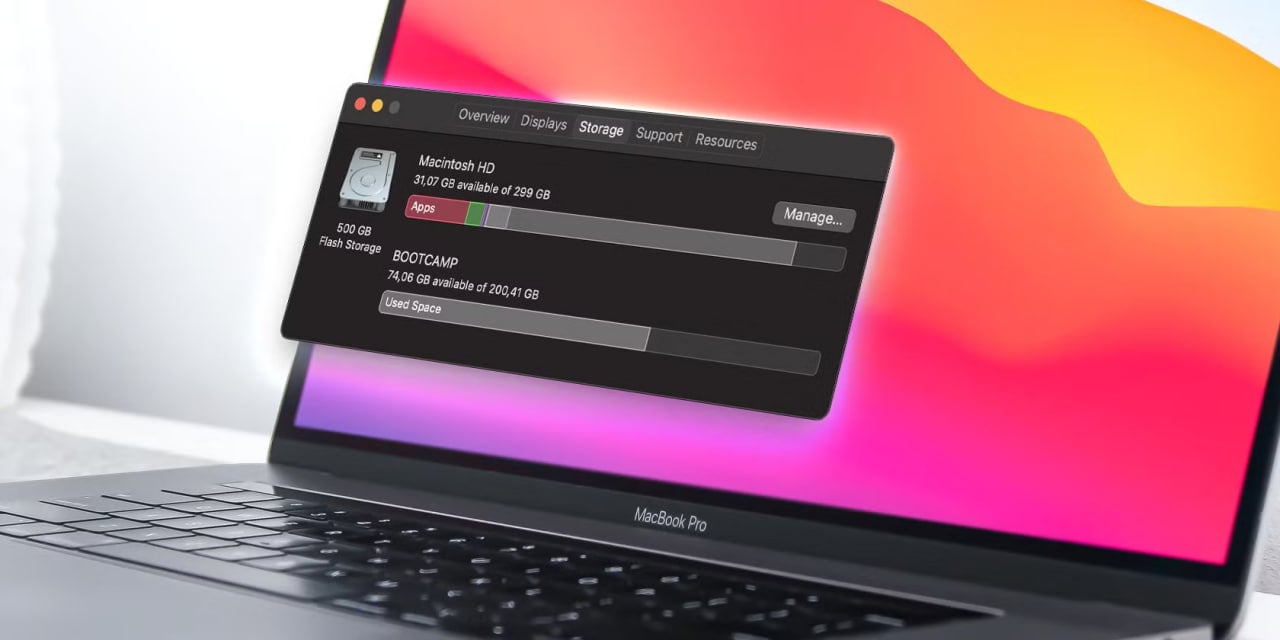
- Навіщо чистити сховище на MacBook?
- Що буде, якщо не звільняти пам’ять на MacBook?
- Звільняємо «System Data» (раніше Other): що це і як її зменшити?
- Видаляємо старі й забуті бекапи iPhone та iPad
- Чистимо приховані кеші, лог-файли та залишки від застосунків
- Видаляємо локальні копії iCloud і вимикаємо синхронізацію
- Використовуємо термінал для пошуку та видалення «невидимих» файлів
Багато хто думає, що купівля MacBook на 512 ГБ або 1 ТБ позбавить їх від проблем із нестачею місця чи регулярним чищенням пам’яті. Але це не так. Рано чи пізно ви зіткнетеся з браком простору. Системні кеші, тимчасові файли, резервні копії iPhone, локальні знімки Time Machine та приховані папки можуть займати десятки гігабайтів.
Стандартний аналіз сховища macOS показує користувачам далеко не все. Ми підготували для вас 5 безпечних способів звільнити місце на MacBook без шкоди для системи та продуктивності.
Навіщо чистити сховище на MacBook?
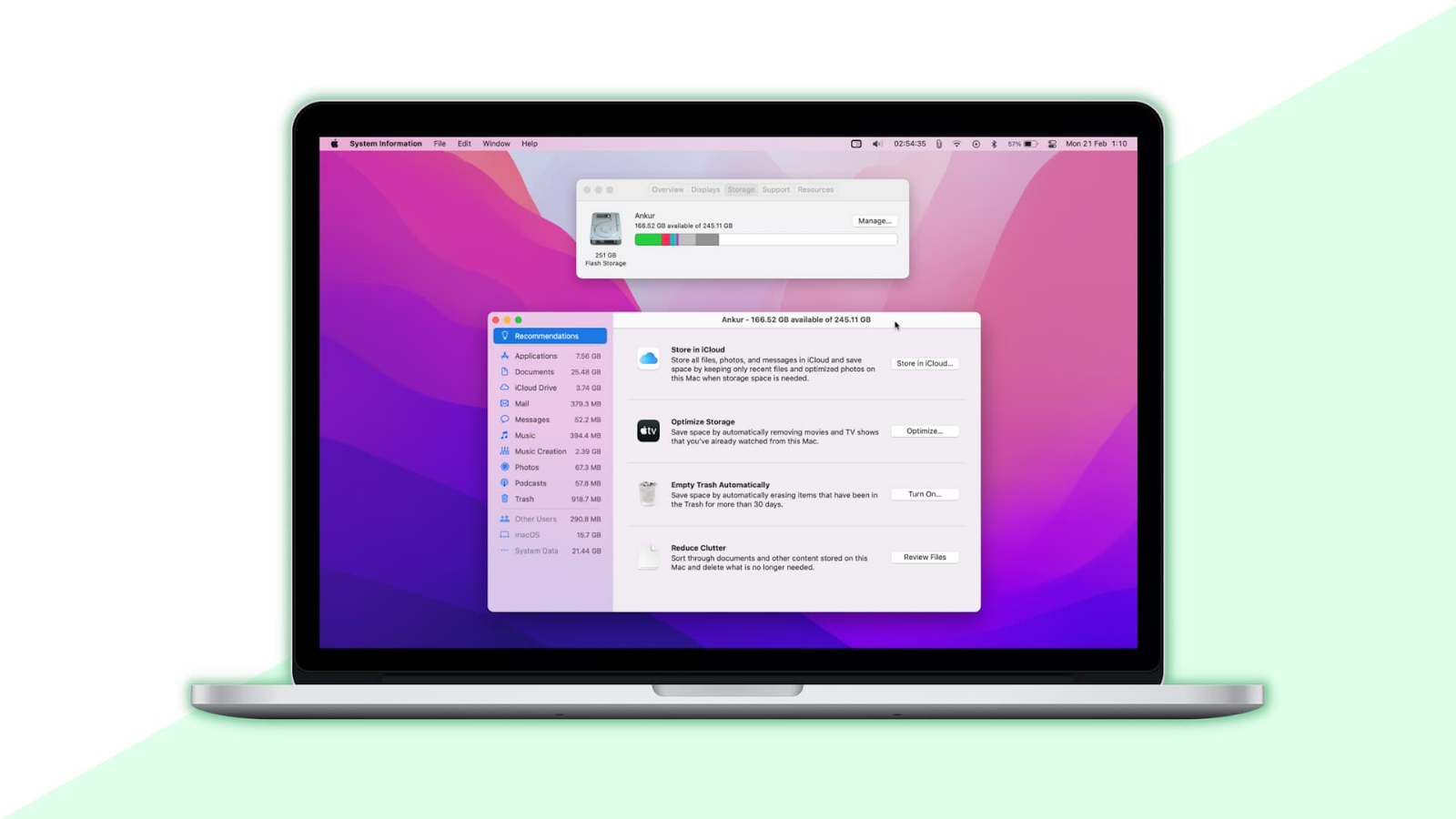
Від кількості доступного місця на диску напряму залежить робота операційної системи, стабільність застосунків і загальна продуктивність Mac. macOS регулярно використовує вільне сховище для:
- Тимчасових кешів.
- Індексації.
- Оновлень.
- Роботи віртуальної пам’яті.
- Фонових процесів.
Коли вільного місця залишається критично мало, система змушена обмежувати ці процеси, що відразу позначається на швидкості відгуку, продуктивності та плавності роботи.
Регулярне очищення також дозволяє продовжити строк служби SSD. Сучасні накопичувачі мають обмежену кількість циклів запису, і що менше система змушена постійно перезаписувати тимчасові файли в умовах нестачі місця, то довше диск працює без деградації.
У macOS немає єдиного інструменту автоматичного глибокого очищення. Система вміє оптимізувати лише видимі та безпечні файли. А всі інші, зокрема резервні копії, контейнери застосунків і кешовані образи, залишаються й продовжують накопичуватися.
Що буде, якщо не звільняти пам’ять на MacBook?

Якщо не займатися регулярним очищенням системного та користувацького простору, користувач рано чи пізно зіткнеться з низкою проблем:
- Уповільнення роботи системи. За нестачі місця система припиняє використання кешів, а потім починає примусово вивантажувати процеси та застосунки з пам’яті. Це призводить до лагів, фризів, сповільнення, затримок при відкритті файлів і повільної роботи Finder.
- Збої під час встановлення оновлень. Оновлення macOS і застосунків потребують вільного простору. Якщо його немає, система може призупинити встановлення або перейти в аварійний режим відновлення. Часто це трапляється раптово й у найнезручніший момент.
- Нестабільність застосунків. Final Cut Pro, Logic, Xcode та інші ресурсомісткі програми під час роботи створюють тимчасові файли розміром до кількох гігабайтів. Якщо місця бракує, файли можуть пошкоджуватися. Як наслідок — втрата робочих проєктів.
- Збій індексації та пошуку Spotlight. Пошук у macOS працює на базі індексу Spotlight. За браку місця індексація може вимикатися або пошкоджуватися.
- Загроза даним. Коли система працює на межі, зростає ризик помилок запису файлів і даних. Це критично під час роботи з документами, архівами та резервними копіями.
Звільняємо «System Data» (раніше Other): що це і як її зменшити?
У розділі «System Data» (раніше — «Інше») macOS акумулює все, що не має прямого відношення до застосунків, документів, фото і музики. Це:
- Тимчасові системні файли та логи.
- Кеші застосунків і браузерів.
- Локальні копії iCloud.
- Залишки від старих оновлень.
- Контейнери видалених програм.
Очистити «System Data» напряму не можна, але можна зробити таке:
Як діяти:
- Відкрийте Finder – Перейти – Перейти до папки... – введіть ~/Library/Caches/.
- Видаліть вміст вручну. Не чіпайте папки, якщо не впевнені. Видаляйте лише файли всередині папок.
- Перевірте шлях /private/var/folders/. Тут накопичуються тимчасові кеші, зокрема від Xcode та інших важких програм. Можна безпечно очищати, якщо програми закриті.
- Зайдіть у «Сховище» – «Керувати» й вимкніть опцію «Зберігати в iCloud», якщо більше її не використовуєте.
- Скористайтеся Terminal і командою tmutil listlocalsnapshots / для перевірки прихованих знімків Time Machine.
Видаляємо старі й забуті бекапи iPhone та iPad
Якщо ви бодай раз підключали iPhone до Mac через Finder або iTunes, на диску залишився локальний бекап. Залежно від моделі та заповнення пам’яті пристрою, він може займати від 3 до 20 ГБ.
Де знайти й як видалити:
- Відкрийте Finder – «Про цей Mac» – Сховище – «Керувати» – «Файли iOS». Видаліть старі резервні копії, які більше не потрібні.
- Вручну: ~/Library/Application Support/MobileSync/Backup
Кожна папка — окрема копія. Якщо пристрій більше не використовується, сміливо видаляйте.
Ці файли не відображаються в iCloud або в звичних «Завантаженнях», але займають місце в системі.
Чистимо приховані кеші, лог-файли та залишки від застосунків
Під час видалення застосунків із Launchpad вони не зникають повністю. На пристрої залишаються системні файли, налаштування і кеш у ~/Library. Наприклад, програми Adobe, Zoom або Final Cut можуть залишати десятки гігабайтів сміття.
Що можна видалити вручну:
- ~/Library/Application Support/ — шлях містить налаштування та залишкові дані застосунків. Видаляйте лише ті папки, у яких упевнені.
- ~/Library/Logs/ і ~/Library/Containers/ — тут накопичуються логи й тимчасові дані. Їх можна чистити, але попередньо потрібно закрити всі програми.
- ~/Library/Safari/Favicon Cache/ — кеш іконок сайтів. Може займати до 2 ГБ, особливо якщо Safari активний щодня.
Порада від AppLab: не використовуйте CleanMyMac та подібні утиліти без розуміння, що саме вони видаляють. Деякі файли відновлюються лише після перевстановлення macOS.
Видаляємо локальні копії iCloud і вимикаємо синхронізацію
macOS може зберігати локальні дублікаті файлів із iCloud, навіть якщо вони в хмарі.
Як перевірити:
- Зайдіть у Finder – iCloud Drive. Виділіть файли – ПКМ – Видалити завантаження. Вони залишаться в iCloud, але звільнять локальне місце.
- Відкрийте Системні налаштування – Apple ID – iCloud – «Оптимізувати сховище Mac». Увімкніть цю опцію, якщо вона була вимкнена. Вона автоматизує вивантаження невикористовуваних файлів у хмару.
- Перевірте «Робочий стіл і Документи». Якщо вони синхронізуються з iCloud, там можуть накопичуватися десятки гігабайтів.
Використовуємо термінал для пошуку та видалення «невидимих» файлів
macOS приховує деякі файли й папки від користувача, але вони можуть займати значний обсяг місця на диску. Команди, які допоможуть у пошуку:
- Знайти найважчі каталоги в системі: sudo du -h -d 1 / | sort -hr | head -n 20
- Знайти старі та великі файли: find ~ -type f -size +500M
- Знайти всі файли, які не відкривали понад рік: find ~ -type f -atime +365
Використовуючи ці команди, ви можете виявити архіви, відео, образи .dmg, ISO, забуті в глибинах сховища.
Як бачите, основний обсяг можуть займати приховані кеші, тимчасові файли та залишки від програм. Якщо діяти системно й з розумінням, можна повернути від 30 до 100+ ГБ навіть на Mac, який здається повністю заповненим. Усі способи, описані вище, безпечні за умови дотримання інструкцій. Вони не порушують цілісність системи й не потребують перевстановлення macOS.







Комментарии
Новый комментарий