Как перенести данные со старого iPhone на iPhone 11

Поздравляем, вы стали одним из счастливых обладателей новенького iPhone 11, а может даже iPhone 11 Pro Max. Теперь надо перенести всю информацию со старого на новый смартфон. Об этом наша статья, как это сделать без потери данных.
Миграция iPhone

Начиная с iOS 12.4 перенос данных производится через функцию “Быстрое начало”. Для этого всего лишь надо включить Bluetooth на обоих устройствах и положить рядом друг другом запустить функцию и оставить их в таком состояние на час или два. Теперь подробнее как запустить миграцию. Есть два способа: беспроводной и проводной.
Для беспроводного:
-
Оба устройства должны быть включены и активированы. А также включен Bluetooth. Подносим старый смартфон близко друг другу.
-
На новом устройстве должно появиться окно быстрого начала. На запрос на Apple ID. Вводим и жмем “Продолжить”.

-
На новом iPhone должна появится анимация. Теперь старым телефоном сканировать, появившееся изображение. Для этого держите старый айфон над новым так, чтобы изображение на новом попадало четко в центр экрана старого.
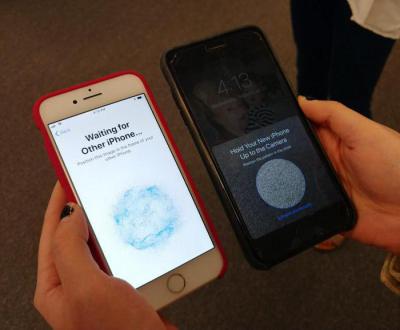
-
Ждем когда появится сообщение “Завершить на новом iPhone”. Если по каким-то причинам камера на старом не работает, жмем “Аутентификация вручную”, и следуем инструкции на телефоне.
-
На новом устройстве появится запрос на ввод пароля Apple ID вводим и жмем “Продолжить”.
-
Теперь новый iPhone предложит настроить Face ID. Пройдите процедуру согласно инструкции.
-
После этого функция миграции будет доступна. Для того чтобы начать перенос нажимаем кнопку “Перенести с iPhone”.

-
Появится окно, где будет предложены варианты. Выбираем Transfer from iPhone Так как для других необходимо предварительно создать резервную копию на старом смартфоне. Об этом поговори ниже.
-
Теперь новый гаджет попросит несколько раз, подтвердить действия, а затем начнется фактический перенос. Который может занять от 1 до 2 часов.
Это процедуру можно проделать при помощи кабеля. Для этого Айфоны подсоединяют друг к другу при помощи шнура Lightning и специального переходника.
Перенос данных через iCloud
Если прежний смартфон использует старую версию iOS, мигрировать данные будем при помощи iCloud.
Чтобы сделать это, следуйте следующей инструкции:
-
Делаем резервную копию iPhone в iCloud. Для этого заходим в “Настройки”, “iCloud” выбираем “Резервное копирование сейчас”.
-
Включаем новый айфон. Проходим настройки языковых параметров, даты, Wi-Fi сети.
-
Когда появится окно настроить iPhone, выбираем “Восстановить из iCloud Backup”.
-
Вводим данные от Apple ID.
-
После этого будет продемонстрировано ряд положений, с которыми предложат согласиться. Соглашаемся и жмем “Далее”.
-
Появится список резервных копий, выбираем самую последнюю и жмем “Восстановить”
-
По окончанию смартфон перезагрузится. В зависимости от объема данных процедура может занять продолжительное время. Важно чтобы было надежное интернет-соединение и гаджет подключен к источнику питания.
После перезагрузки iPhone будет готов к использованию. Для того чтобы синхронизировать не находящийся в резервной копии контент, музыка, видео, приложения необходимо подключить смартфона к iTunes.
Перенос через iTunes
Предварительно необходимо сделать резервную копию iPhone на компьютере через iTunes.
-
Для выбора такого способа миграции на экране “Настройка iPhone” выбираем “Восстановить из iTunes Backup”.
-
Подключаем iPhone к iTunes на компьютере, где находится предварительно созданная резервная копия.
-
При подключении приложение спросит восстановить резервную копию или настроить новую. Выбираем восстановление.
-
По завершению смартфон перезагрузится и будет готов к использованию.
Специалисты AppLab рекомендуют делать резервную копию в iTunes и iCloud даже в том случае, если будете использовать прямой перенос. Если у вас возникают сложности, обращайтесь за консультацией в наш сервис.