Покупаем подержанный MacBook без сюрпризов
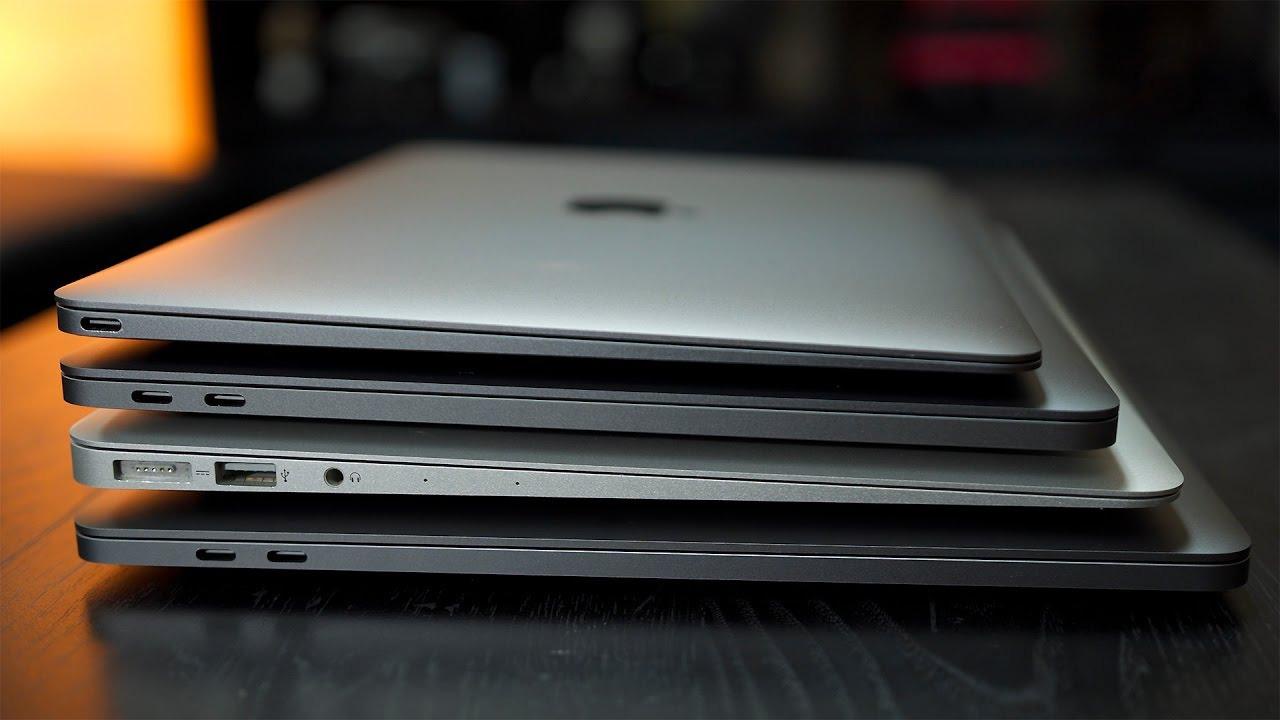
Всем понятно, что лучше “бэушный” MacBook чем никакого. Цена новой модели Pro достигает стоимость подержанного автомобиля. Поэтому вторичный рынок Apple техники так развит. А макбуки наиболее востребованный товар на нем.
Спрос порождает предложения, к сожалению, не всегда порядочные. Среди продавцов б/у устройств Apple часто встречаются мошенники.
Покупка макбука не такое простое дело как если был девайс любого другого бренда. Здесь есть свои нюансы, разобравшись в которых можно купить отличный ноутбук за приемлемую цену.
Проверяем подержанный MacBook

Собираясь на встречу не забудьте взять с собой, флешку, на которой должны быть фильм в хорошем качестве, изображения для проверки битых пикселей, набор программ для тестирования системы и отдельных ее компонентов. Ниже примерный список:
-
Heaven Benchmark - для тестирования видеокарты;
-
Macs Fan Control — инструмент для проверки системы охлаждения;
-
Coconut Battery — для мониторинга состояния батареи;
-
Geekbench — тест для проверки производительности системы;
-
Blackmagic Disk Speed Test — инструмент для тестирования дисков;
-
Mactracker — предоставляет подробную информацию о всех когда-либо сделанных Apple устройствах включая скорость процессора, память, графические карты, поддерживаемые версии ОС, хранилище и варианты расширения.
Уже зачесался затылок? Всегда можно назначить встречу в AppLab и доверить оценку состояния макбука профессионалам.
Кроме флешки понадобятся еще рабочие наушники.
Для проверки нужен доступ к интернету и электросети. Поэтому выбирайте места, где есть свободный доступ к этим ресурсам.
Теперь переходим к осмотру. В первую очередь проверяем чтобы в MacBook не было таких паролей:
-
Для iCloud. Проверяем через “Системные настройки”, “iCloud”;
-
Для входа. Посмотреть — “Системные настройки”, “Пользователи и группы”
-
Для прошивки. Если при перезагрузке удержании клавиши Alt не запрашивается пароль, значит его нет.
Если продавец забыл снять пароль попросите сделать это при вас, в случае отказа заканчивайте осмотр.
Корпус

Если все в порядке, переходим к корпусу. Внешняя оболочка ноутбука Apple сделана из анодированного алюминия. У материала есть масса преимуществ перед обычным пластиком. Но и существенный недостаток — мельчайшие царапины и потертости на нем очень хорошо видны. Но смущать должны вмятины и сколы, они говорят о том, что макбук падал или его, ударяли. Проверяем наличие и состояние винтов. Шляпки не должны быть слизанными, если это так значит обслуживали устройства “кустарным способом”.
Батарея MacBook
Внешний вид удовлетворительный переходим к аккумулятору. Батарея MacBook любой модели рассчитана на 1000 циклов перезаряда. Сколько осталось у исследуемого экземпляра смотрим через меню “Об этом Mac”, “Отчет о системе”, “Электропитание”. Интересует пункт “Количество циклов перезарядки”. Чтобы убедится в достоверности данных, запускаем Coconut Battery, заранее подготовленное на флешке.


Вполне логично, когда у 4-5 летнего мака износ АКБ составляет 80-90%.
Под капотом
Теперь начинается самое сложное — проверка конфигурации системы. Вам очень повезло, если попался порядочный продавец, честно рассказавший, что и когда он менял. Но чтобы убедится, что действительно будете отдавать деньги за MacBook Pro с процессором Intel i7 а не i5 следует провести дополнительную диагностику. Дело в том, что информацию в меню “Отчет о системе”, переписывают или убирают нежелательные строки, меняют заднюю крышку с “нужным” серийным номером, припаивают микросхемы и Бог весть что ещё делают. Возможно пока пишутся эти строки в мире придуман еще один способ мошенничества с MAcBook.

Для проверки используем ранее подготовленную утилиту на флешке. А затем удерживая клавиши Option+D перезагружаем ноутбук. После глубокой диагностики устройство выдаст отчет о реально состоянии. Этот метод работает в 9 из 10 случаев.
Следом при помощи приложений на флешке поэтапно проверить скорость жесткого диска или SSD, видеокарты и прочее.

При помощи черного и белого изображений проверяем наличие засветов и битых пикселей. Запускаем фильм смотри как ведет себя ролик при смене размера экрана, нет ли дефектов отображения. Здесь же пригодятся наушники. Слушаем чтобы не было посторонних шумов тресков и прочих артефактов.
Запускаем Macs Fan Control и тут же еще какой-нибудь инструмент для тестирования системы охлаждения. При стандартных задачах температура железа должна быть на уровне 40-50 градусов, и не превышать отметки 85-95 при нагрузке. Смотрим чтобы не было резких скачков и перепадов.
Клавиатура, трекпад и все остальное

Переходим к органам ввода — клавиатура трекпад. Для проверки клавиатуры запускаем стандартный редактор и последовательно нажимаем каждую клавишу. Тестируем трекпад, пробуем разные жесты и степени нажима.
Следом изучаем состояние интерфейсов, подключаем зарядку, проверяем все порты.
Последние штрихи — антенны и камера. Пробуем подключиться к беспроводной сети. Запускаем встроенное приложение и тестируем камеру в разных режимах.
Опытный продвинутый пользователь MacBook потратит на все примерно 30 минут. Если вы таким не являетесь, берите с собой друга, который в этом разбирается, а лучше назначаете встречу в сервисном центре. Это может оказаться самым первым тестом. Так если продавец откажется встречаться в сервисной мастерской, значит ему есть что скрывать. Таким образом вы узнаете сразу стоит ли тратить на такое общение время и деньги.