Потерялся пароль Wi-Fi: как найти на macOS
Такая нелепость может произойти с каждым из нас. Нам столько приходится держать в голове, разных паролей, логинов, пин-кодов и прочей информации, что забыть пароль от Wi-Fi, который нужен только при подключении к сети нового устройства не выглядит таким уже невозможным. Сегодня мы покажем и расскажем как найти пароль на компьютере с macOS. А если ваш Mac не видит Wi-Fi сети или видеть, но не подключаемся, приходите в AppLab, мы поможем выявить и устранить проблему.
Как найти пароль от Wi-Fi на Mac
Для того чтобы это сделать, есть 2 пути. Зайти в интерфейс роутера и найти пароль там. Или сделать это в операционной системе macOS.
- Открываем “Связки ключей”.

- Сделать это можно через меню Apple, “Системные настройки”, выбираем “Apple ID”. В открывшемся окне в меню слева выбираем “iCloud”.
- Чтобы долго не листать ленту сохраненных паролей, в строке поиска введите airport.
- После этого в окне отобразятся все когда-либо подключаемые точки Wi-Fi с паролями к ним.
- Находим интересующую сеть.
- В открывшемся окошке, в нижней части отмечаем чекбокс напротив “Показывать пароли”.
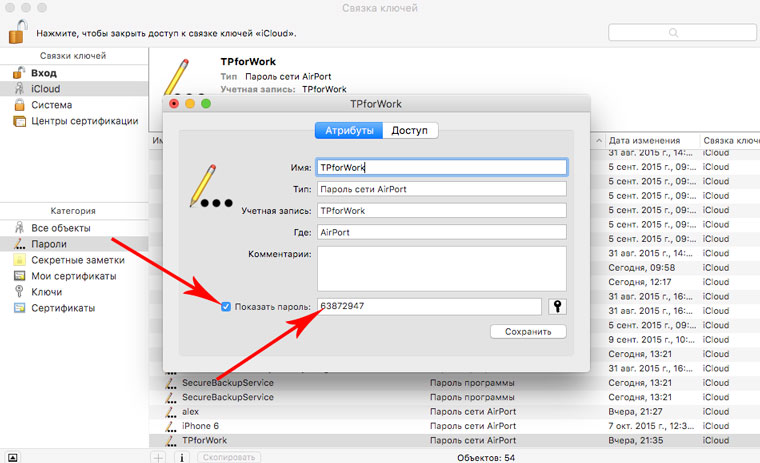
- После этого откроется окно с запросом на ввод пароля администратора. Вводим пароль, после этого в строке пароля отобразятся скрытые символы.
В приложении “Связки ключей” храниться пароли от аккаунтов, в которые вы заходили с этого Mac.
Если macOS по неизвестным причинам не отображает Wi-Fi сеть, либо отображает, но не подключается. Следует в первую очередь проверить обновление и при необходимости установить его. В некоторых случаях достаточно перезагрузить компьютер.
Если ни установка обновления, ни перезагрузка не привели к ожидаемому результату, обращайтесь в сервисный центр AppLab для диагностики. Причиной такого поведения может быть неисправность Wi-Fi модуля, нарушения в цепи питания или повреждение системной платы.







Комментарии
Новый комментарий