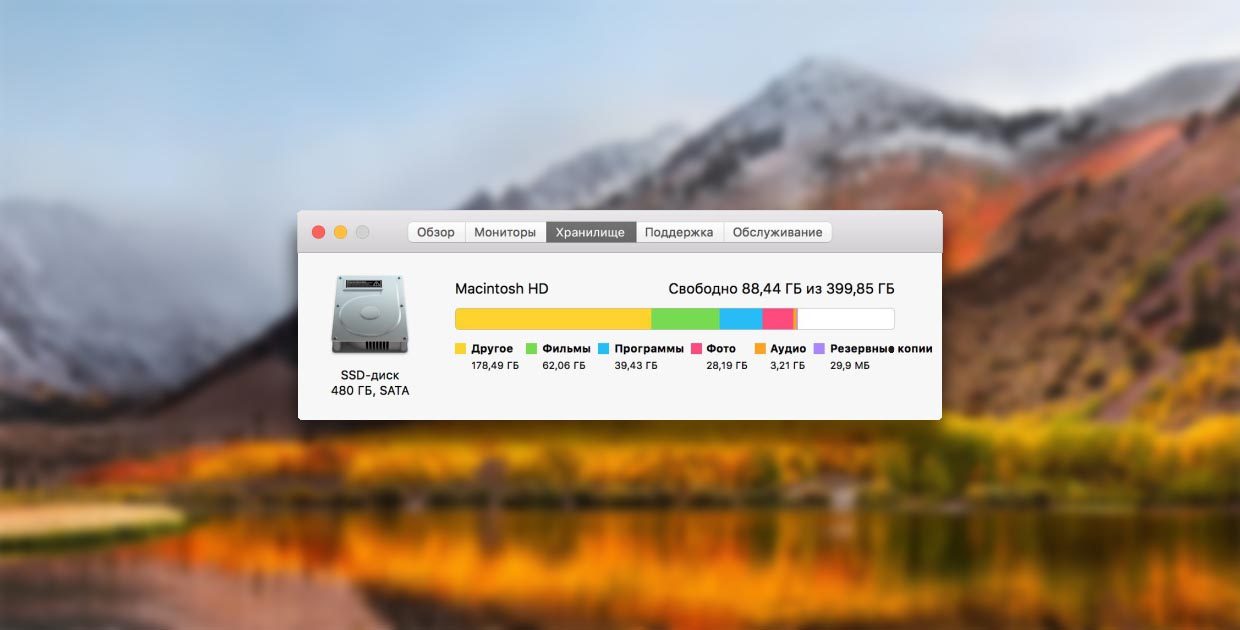
Как очистить кэш на компьютере Mac
Завис Mac — почисти кэш. Не загружаются страницы — почисти кэш. В любой ситуации, перед тем как кричать “все пропало” — почисти кэш. Как это сделать на компьютере с macOS, зачем и при каких обстоятельствах — тема этой статьи. Специалисты сервисного центра AppLab подробно рассказали, как и зачем это делать.
Что такое кэш
Кэш — это определенное место на диске где хранятся временные файлы, которые постоянно подгружает операционная система и другие приложения для обеспечения скорости загрузки и работы программы. Здесь сохраняются изображения, HTML документы, контент из мессенджеров. Все это временные файлы, которые не несут какой-либо функциональной нагрузки, но помогают оптимизировать работу системы. Графические, видео редакторы также создают временные файлы в кэш, но их объем ничтожно мал и не занимает значительного места на диске. Если на, то пошло, то его вообще можно не трогать. Более того, это замедляет работу системы в целом и отдельных программ, так как им придется создавать новые файлы. Поэтому, если вы хотите чтобы ваш Mac работал быстро и безотказно, лучше вообще не трогать кэш.
Когда может понадобиться удаление кэша на Mac
Если речь идет об освобождении места на компьютере, то трогать временные файлы вообще не стоит. В большинстве программ удаление кэша происходит автоматически. Но бывают случаи когда избавится от временных файлов необходимо самостоятельно может понадобиться в случае:
- необходимости удалить личную информацию;
- разрешения программных конфликтов;
- удалить устаревшие данные.
- Во всех этих случаях очистить кэш требуется вручную.
Как очистить кэш на Mac
Если вы не уверены, что стоит это делать, предлагаем обратится в сервисный центр AppLab мы осуществляем аппаратную и программную чистку Mac на профессиональном уровне.
Чтобы очистить кэш на Mac закрываем все работающие приложения. Так как если программ будет запущена, доступ к файлам, которые она использует в данный момент будет ограничен.
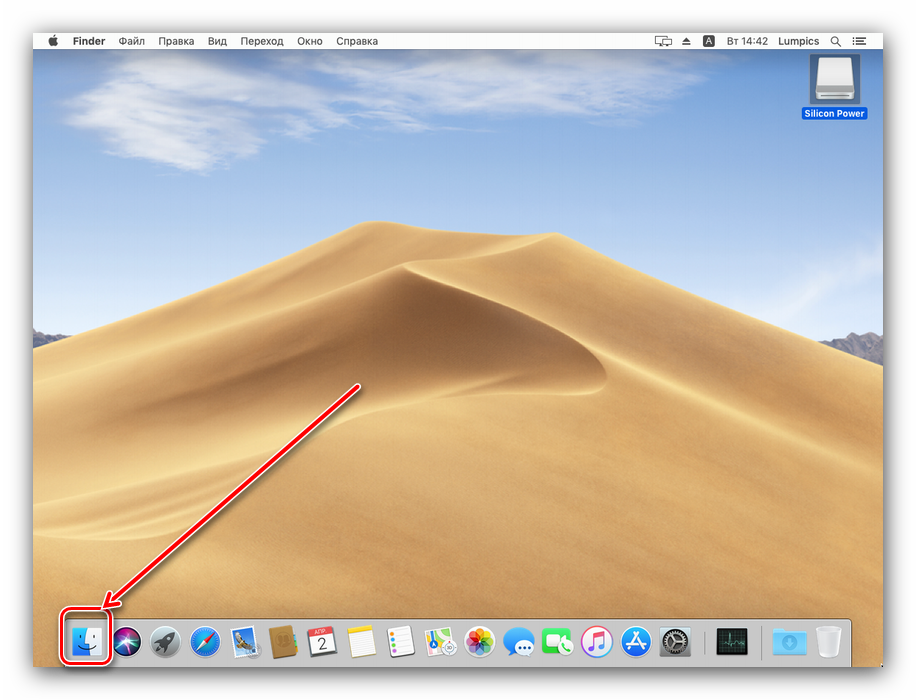
- Дальше открываем Finder. Найти его можно в нижней части экрана рабочего стола
- Дальше нажмем “Переход”, “Переход к папке” в строке меню в верхней части экрана.
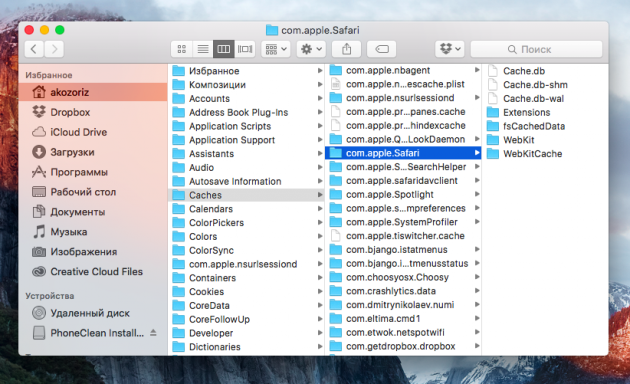
- В открывшемся окне вводим “ ~/Библиотеки/Caches”, подтверждаем действие клавишей ОК.
- После этого откроется окно со всеми папками, в которых находятся временные файлы, при желании можно удалить все или выборочно.
Очистку кэш можно делать при помощи сторонних приложений, например, CCleaner или CleanMyMac X. В этом случае достаточно запустить приложение и действовать инструкции на экране.
Как очистить кэш браузера на Mac
Удалять временные файлы в браузере необходимо. Кэш браузера — это история поиска, вводимых в поля данных и еще много чего интересного. Apple хоть и гарантирует конфиденциальность личной информации, но не стоит надеяться только на нее.
Чтобы очистить кэш Safari.
- Запускаем приложение.
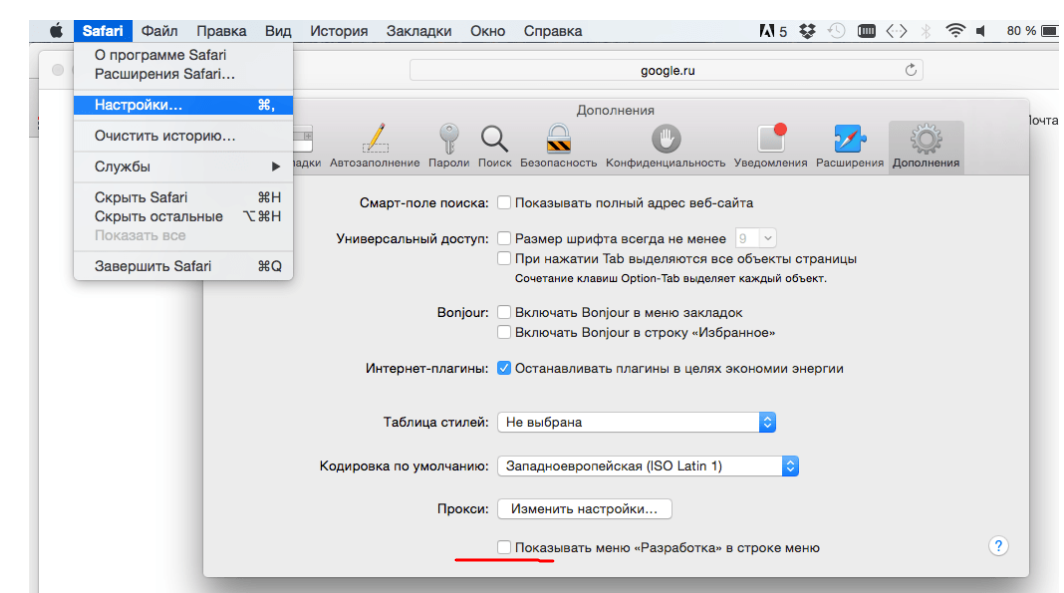
- Переходите в “Настройки”.

- Открываем вкладку “Дополнения”.
- Здесь ставим птичку напротив пункта “Показывать меню «Разработка” в строке меню”.
- Теперь закрываем меню “Настройки” и переходим в “Разработка”.
- Здесь в выпавшем меню выбираем “очистить кэши”
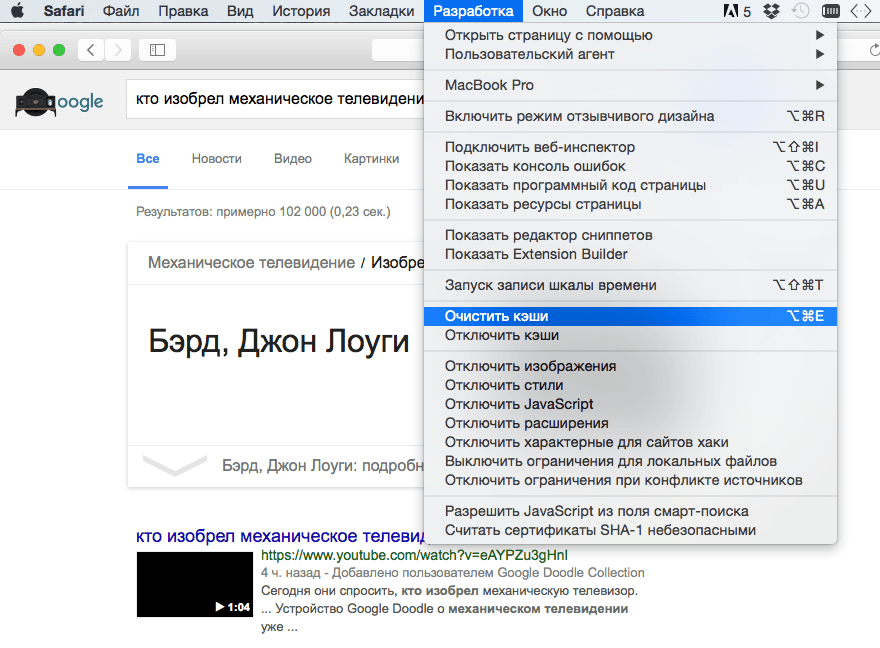
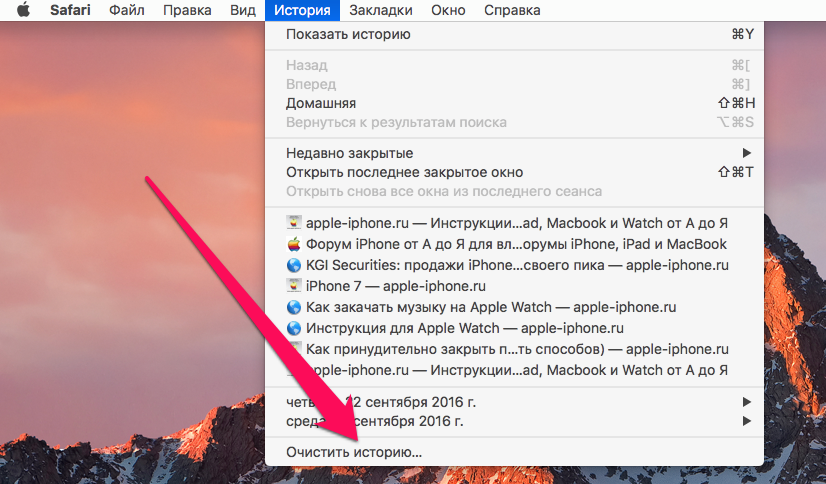
Очистка кэша не сотрет историю, чтобы это сделать в Safari в меню “Настройки” переходим в “История”, в самом низу жмем “Очистить историю”.
Чтобы удалить кэш в браузере Google Chrom, жмем одновременно клавиши Ctrl, Shift, Del. В открывшемся окне жмем ок.







Комментарии
Новый комментарий