Настраиваем Apple TV 4К
Одна из особенностей Apple это высокая степень безопасности и простота синхронизации между собой. Чтобы подключить одно устройство к другому или добавить в экосистему новое достаточно поднести новый девайс к тому, к чему надо подключить. Дальше все происходит автоматически, без участия пользователя. Но иногда, даже эта идеальная система дает сбой. В этой статье мы расскажем почему телевизор с подключенной приставка Apple TV 4K показывает плохо.
Как подключить Apple TV 4К
Здесь все довольно просто. Подключаем Apple TV к источнику питания и к телевизору кабелем HDMI.
- Затем включаем телевизор и приставку.
- Смахиваем на сенсорной панели пульта управления Apple TV Remote выбираем язык.
- После необходимо подключить приставку к Apple ID. Для это подносим iPhone или iPad к Эпл тв и следуем инструкции на экране. Пользователю остается только внимательно читать и соглашаться или отказываться от того, что предлагает мастер настойке.
Вот где-то в этот момент происходит самая распространенная ошибка, после которой многие пользователи разочарованно сетуют на то, что Apple TV 4К воспроизводит низкокачественный контент. Дело в том, что многие особо не разбираясь в деталях сразу соглашаются со всем, что предложит мастер настройки. Например, активация HDR режима.
Какие форматы читает Apple TV
Apple TV поддерживает все существующее на сегодняшний день форматы. На официальном сайте список представлен такими форматами.
- Видео H.264/HEVC SDR до 2160p, 60 кадров/с, Main/Main 10 Profile;
- HEVC Dolby Vision (Profile 5)/HDR10 (Main 10 Profile) до 2160;
- Видео H.264, Baseline Profile уровня 3.0 или ниже со звуком AAC-LC до 160 Кбит/с на канал, 48 кГц, стереозвук в форматах .m4v, .mp4 и .mov;
- Видео MPEG-4 до 2,5 Мбит/с, 640x480 пикселей, 30 кадров/с, Simple Profile со звуком AAC-LC до 160 Кбит/с, 48 кГц, стереозвук в форматах .m4v, .mp4 и .mov.
Отдельного внимания требует HDR формат. Так как именно он является причиной плохого отображения. Современные телеэкраны воспроизводят контент в высоком качестве, FullHD уже вчерашний день. 4К (Ultra HD), 5К — вот, что сегодня релевантно. Во всех указанных случаях речь идет о разрешении, количестве пикселей. Чем их больше тем четче изображения. HDR (High Dynamic Range) — это уже не количество пикселей, а качество отображения — контрастность и цветопередача. HDR видео — это видео в высочайшем качестве, с высокой степенью деталировки, насыщенностью цветов. Это настоящее эстетическое удовольствие для глаз.
Но, к сожалению далеко не весь контент может похвастаться этим качеством. Apple TV+, Netflix, Amediateka и прочие платные сервисы могут себе позволить вещание в этом формате.
Интерфейс оболочки, а также описание и трейлеры к фильмам и телепередачам транслируется в режиме SDR. Поэтому если при настройках выбран формат HDR, то программная оболочка, функциональное меню, а также трейлеры будут отображаться с дефектами, нарушениями цветопередачи.
Как правильно настроить Apple TV 4K
Чтобы заставить работать приставку корректно, заходим в меню “Настройки” и находим “Видео и аудио”.
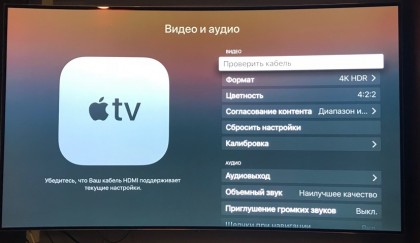
Переходим в пункт “Формат”.
И здесь выбираем 4К SDR 50 Гц либо 4К SDR 60 Гц.
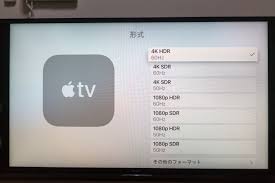
После этого надо настроить “Формат цветности”. Из предложенных вариантов выбираем максимально возможный для вашего телевизора. Делается это опытным путем. Выбор останавливаем на том, когда телевизор отображает качественно без дефектов. Если изображение прыгает или моргает, значит выбранный режим не подходит.
Следующий пункт — Согласование контента. Именно от его корректной настройки зависит, то в каком формате будет отображаться контент, а в каком функциональные элементы. Здесь нас интересует пункт “Согласование динамического диапазона”. Именно эта функция позволяет автоматически переключатся HDR режим в самом начале воспроизведения соответствующего контента. Следите что этот пункт был всегда включен.
Следующая обязательная функция — “Согласование частоты кадров”. Эта функция позволят приставке переключаться в режим воспроизведения с частотой 24 кадра в секунду, когда это требует фильм и по завершению возвращаться в стандартные 50 или 60 Гц.
Если после всех настроек телевизор все равно не показывает должным образом, обращайтесь в сервисный центр AppLab.







Комментарии
Новый комментарий