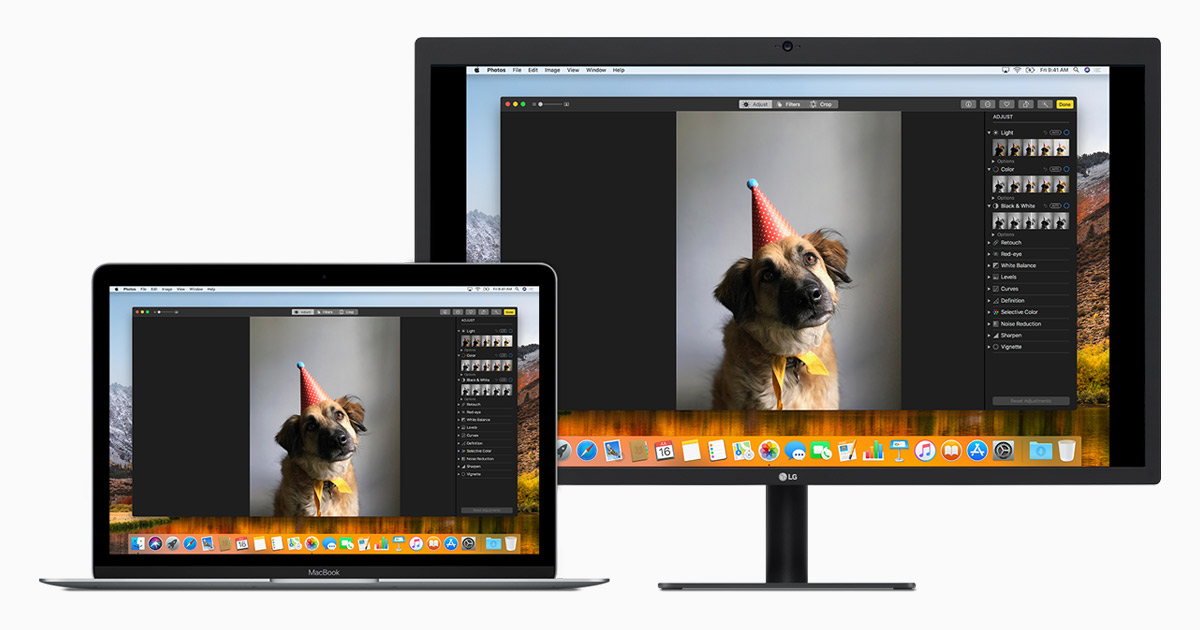
Для чего подключать MacBook к телевизору
Если у вас на стене висит Smart TV и в распоряжении MacBook, то для удобства работы и развлечений один следует подключить к другому. Вы можете сделать из TV панели дополнительный монитор. Так можно смотреть фильмы, играть, работать, просматривать изображения, и демонстрировать рабочий экран и еще очень много чего. Это удобно и очень просто.
Ниже рассмотрим все существующие способы подключения — проводные и беспроводные. А также рассмотрим какой способ лучше использовать в конкретной ситуации.
Как подключить MacBook к телевизору
Для первого способа нам понадобится кабель HDMI или USB-C, в зависимости от модели ноутбуков. Так как например, если у вас MacBook Air или MacBook 12 Retina, то здесь для всех нужд только Thunderbolt 3, а все вопросы решаются хабами и переходниками. Макбук Про со всевозможными портами последний раз вышел с конвейера в 2015 году. Современные модели оборудуются только Thunderbolt 3, а для подключения дополнительного оборудования используются различные переходники.
Итак если есть Mac, умный телевизор LG, Samsung, Sony или любой другой и необходимые кабеля с разъемами, можем приступать к подключению. Кстати, передача через HDMI лучше всего подходит для просмотра фильмов в высоком качестве, так позволяет беспрепятственно передавать контент с разрешением не менее 1080 р., а также 4К, 5К, Ultra HD.

- Подключаем Мак и телевизор через соответствующие разъемы.
- Включаем телевизор и выбираем источник питания HDMI. После этого изображение на экране макбук должно отобразится на телевизоре.
- На MacBook в левом верхнем углу заходим в “Apple”, “Системные настройки”, “Мониторы”.
- Здесь на вкладке “Мониторы” выбираем “стандартная для мониторов” для выбора автоматической настройки, или “масштабируемая” для ручной настройки.
Для просмотра фильмов необходимо чтобы телевизор воспроизводил не только изображение, но и звук.
- Заходим “Apple”, “Системные настройки”, “Звук”, “Выход”.
- В списке устройств выбираем свой телевизор. Если для вывода звук используется аудиосистема выбираем ее, важно чтобы устройство было ранее подключено к MacBook.
Теперь разберемся как подключить MacBook к телевизору Samsung Smart TV без проводов. Для беспроводной трансляции на ТВ панель у Apple есть специальная технология AirPlay. Также она поддерживается на некоторых продуктах сторонних брендов. Если ваш телевизор одна из последних моделей Samsung, LG или Sony. То здесь по умолчанию предустановлен набор инструментов для комфортной работы с продуктами Apple.

Чтобы проверить поддерживает ли ваш Smart TV технологию AirPlay на телевизоре заходим, “Меню” или “Настройки”, “Общие”, здесь у моделей AirPlay должен быть соответствующий пункт.
Заходим в настройку AirPlay на телевизоре.
- Выбираем “включить”.
- При первой трансляции может потребоваться ввести PIN-код. Поэтому переходим в пункт “Требовать код”.
- Теперь чтобы дублировать монитор Мака на телевизоре в правом верхнем углу жмем значок AirPlay, выбираем “включить видеоповтор”.
Если значок AirPlay не отображается, заходим “Apple”, “Системные настройки”, “Монитор”, выбираем “Показывать параметры видеоповтора в строке меню, если доступно”.
Если ваш телевизор не поддерживает AirPlay, чтобы подключить MacBook Pro к телевизору используя этот стандарт понадобится медиаприставка Apple TV.
Подключить MacBook Pro к телевизору можно альтернативным способом. Для этого есть ряд приложений, которые можно скачать в AppStore. Например, Mirror for Samsung TV или Mirror for LG Smart TV.
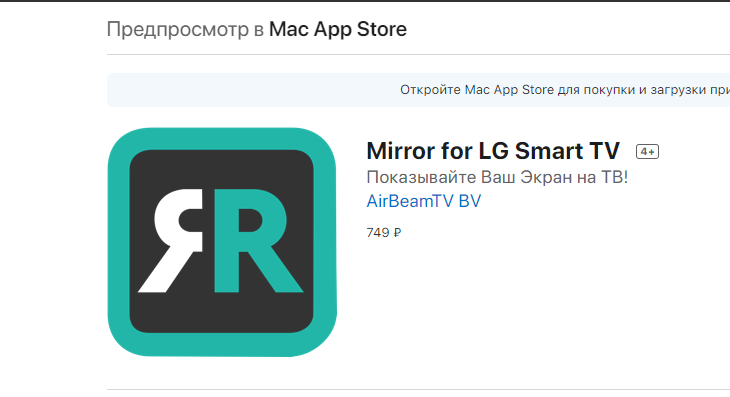
Принцип работы с приложениями примерно одинаковый.
- Качаем программу на MacBook из App Store, устанавливаем.
- Проверяем чтобы телевизор и макбук были подключены к одной Wi-Fi сети, между устройствами не было никакого подключения, USB, HDMI, отключен режим “Отображение экрана”.
- Включаем телевизор, на MacBook в правом верхнем углу уведомлений появится ярлык приложения.
- Нажимаем его, если все прошло успешно, здесь отобразиться ваш телевизор. Выбрав его, изображение с экрана макбук отразиться на экране телевизора.
Для настройки звука заходим “Apple”, “Системные настройки”, “Звук”, “Вывод”, здесь выбираете свое устройство.
Как видно, подключить MacBook Air к телевизору, очень просто. Для просмотров лучше выбирать проводное подключение или AirPlay с локальным подключение к сети интернет.







Комментарии
Новый комментарий