Когда надо заряжать пульт Apple TV
До 2015 года пульт к приставке работал от батареек. Теперь это сенсорный пульт дистанционного управления Apple TV Siri Remote со встроенным литий - ионным аккумулятором. Правила эксплуатации и обслуживание здесь примерно такое же как в iPhone. С той лишь разницей, что на пульте нет экран с индикацией.
В этой статье мы расскажем как проверить уровень заряда, а так же как определить износ аккумулятора на пульте.
Заменить батарею и сделать другой сервис AppleTV можно в сервисном центре AppLab.

- Как проверить уровень заряда на пульте AppleTV Siri Remote
- Для этого нажимаем кнопку “Home”, кнопка с изображением экрана.
- В открывшемся на экране меню выбираем приложение “Настройки”.
- Здесь выбираем “Пульты ДУ и другие устройства”.
В следующем окне выбираем “Пульт ДУ” после этого отобразится индикатор батареи, а также уровень заряда в процентном отношении.

Заряжают пульт ДУ Apple TV Siri Remote при помощи зарядного устройства через порт Lightning-USB, который идет в комплекте.
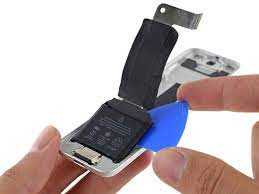
Если пульт стал быстро разряжаться или греться вероятно аккумулятор вашего пульта ДУ требует внимания. В сервисном центре AppLab эту процедуру делают всего за 20 минут.
Что еще надо знать об Apple TV
Приставкой можно управлять не только пультом Apple TV, iPhone и Apple Watch. Делать это можно при помощи обычного пульта управления.
Обычно приставка делает это сама автоматически.
Но если этого не произошло. Переходим приложение “Настройки” и выбираем “Пульты ДУ и Устройства” в самом низу и включаем определенные настройки в меню “Домашний кинотеатр”.
К приставке также можно подключить любое Bluetooth совместимое устройство например наушники, колонку или геймпады. Чтобы это сделать заходим в “Настройки”, “Пульт ДУ и устройства”, “Bluetooth”. Дальше создаем пару между блютуз устройством и приставкой.
Приставка уходит в спящий режим самостоятельно по истечению заранее установленного времени. Настроить это можно в приложении “Настройки”, “Основные”, “Переход в режим сна после...”. Однако отправить в спящий режим можно в любое время, нажав всего лишь на несколько секунд кнопку “Home”. Затем выбираем нужное действие на экране и ваша приставка ушла спать.
Для переключения между приложениями tvOS необходимо нажать дважды кнопку “Home” на пульте.
Это далеко не все хитрости, их список можно продолжить. Если пульт или приставка стали плохо работать, обращайтесь в сервисный центр AppLab.







Комментарии
Новый комментарий