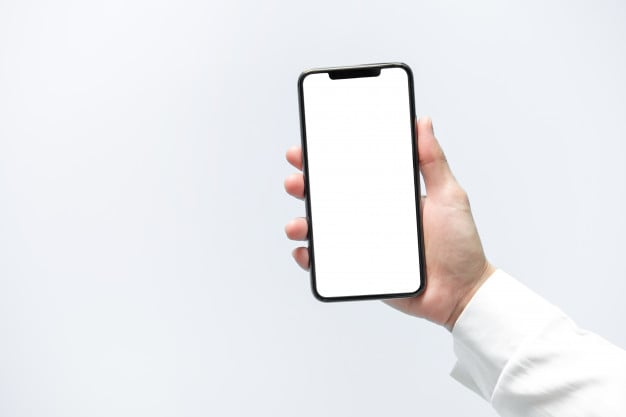
Почему возникает белый экран и что делать
На самом деле в этой фразе больше пафоса, чем фактической смерти. Хотя неопытного пользователя появление данной ошибки может серьезно напугать. Сразу успокоим тех, кто собрался “похоронить” свой iPhone. Появление белого экрана на iPhone не повод ставить крест. Точно так же как черный экран на MacBook — это сигнал о серьезном программном сбое, произошедшем с устройством.
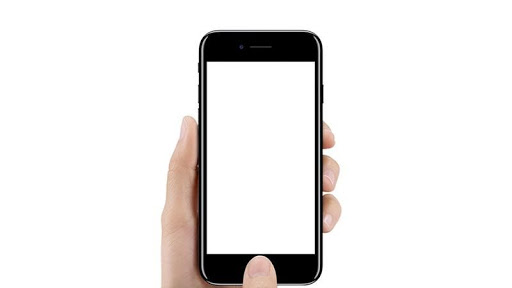
Почему возникает белый экран на iPhone
У появления этой проблемы может быть 2 причины — программный сбой и аппаратная поломка.
Начнем с программной первопричины, потому что с ней можно справится самостоятельно дома, без необходимости разбирать смартфон.
Программная причина обычно связана со сбоем во время установки обновления или переустановки прошивки. Проблема возникает, если по каким-то причинам пропадает сеть интернет, питание смартфона, перепад напряжения в электросети, сбой в работе компьютера (при обновлении или перепрошивка при помощи компьютера).
Если белый экран появился после падения, причина в дисплейном модуле. В лучшем случае — отошел шлейф, в худшем — разбита матрица дисплея. При аппаратной поломке, нужна разборка устройства и его тщательная диагностика.
Белый экран iPhone: что делать
Если с вашим айфоном случился белый экран в первую очередь надо сделать принудительную перезагрузку. Для этого делаем следующее:
- Нажимаем и быстро отпускаем кнопку увеличения громкости;
- Потом также быстро жмем и отпускаем кнопку уменьшения громкости;
- Теперь жмем и удержи боковую клавишу, пока не появится экран загрузки с логотипом Apple.
- Если перезагрузка не помогла, можно попробовать восстановить при помощи iTunes на компьютере Windows или через Finder на Мак.
В обоих случаях подключаем iPhone к компьютеру.
Теперь вариант для Finder. Запускаем приложение. В боковом меню справа находим свое устройство.

- Дальше жмем “Основные”.
- Здесь выбираем “Восстановить из копии”. Важно чтобы у вас была резервная копия на компьютере.
Восстановление через iTunes
- Запускаем приложение;
- Делаем принудительную перезагрузку iPhone;
- Ждем пока iTunes сообщит об ошибке и предложит восстановить или обновить систему;
- Выбираем обновить “Обновить”.
Восстановление через обновление прошивки DFU
Если ни один из указанных способов не помог, надо попробовать обновить прошивку, DFU. Дело в то, что в этом случае iPhone и iTunes соединяются напрямую, миную загрузчик iOS.
- Подключаем iPhone к компьютеру и запускаем iTunes.
- Подключите смартфон к компьютеру и запустите iTunes;
- Теперь последовательно быстро жмем и отпускаем клавиши сначала повышения, а затем уменьшения звука;
- Потому нажимаем и удерживаем боковую кнопку;
- Дожидаемся полностью темного экрана;
- Теперь не отпуская боковую кнопку нажимаем клавишу уменьшения звука;
- Считаем до 5 и отпускаем боковую клавишу, продолжая удерживать кнопку звука, еще примерно 10 секунд;
- Кнопку отпускаем после того как на экране появится сообщение о восстановлении.
Если этого не произошло и появился логотип Apple, следует повторить попытку.
Если ни один из способов не помог, пора отправляться в сервисный центр AppLab.
Почему возникает белый экран и что делать
На самом деле в этой фразе больше пафоса, чем фактической смерти. Хотя неопытного пользователя появление данной ошибки может серьезно напугать. Сразу успокоим тех, кто собрался “похоронить” свой iPhone. Появление белого экрана на iPhone не повод ставить крест. Точно так же как черный экран на MacBook — это сигнал о серьезном программном сбое, произошедшем с устройством.
Почему возникает белый экран на iPhone
У появления этой проблемы может быть 2 причины — программный сбой и аппаратная поломка.
Начнем с программной первопричины, потому что с ней можно справится самостоятельно дома, без необходимости разбирать смартфон.
Программная причина обычно связана со сбоем во время установки обновления или переустановки прошивки. Проблема возникает, если по каким-то причинам пропадает сеть интернет, питание смартфона, перепад напряжения в электросети, сбой в работе компьютера (при обновлении или перепрошивка при помощи компьютера).
Если белый экран появился после падения, причина в дисплейном модуле. В лучшем случае — отошел шлейф, в худшем — разбита матрица дисплея. При аппаратной поломке, нужна разборка устройства и его тщательная диагностика.
Белый экран iPhone: что делать
Если с вашим айфоном случился белый экран в первую очередь надо сделать принудительную перезагрузку. Для этого делаем следующее:
- Нажимаем и быстро отпускаем кнопку увеличения громкости;
- Потом также быстро жмем и отпускаем кнопку уменьшения громкости;
- Теперь жмем и удержи боковую клавишу, пока не появится экран загрузки с логотипом Apple.
- Если перезагрузка не помогла, можно попробовать восстановить при помощи iTunes на компьютере Windows или через Finder на Мак.
В обоих случаях подключаем iPhone к компьютеру.
Теперь вариант для Finder. Запускаем приложение. В боковом меню справа находим свое устройство.
- Дальше жмем “Основные”.
- Здесь выбираем “Восстановить из копии”. Важно чтобы у вас была резервная копия на компьютере.
Восстановление через iTunes
- Запускаем приложение;
- Делаем принудительную перезагрузку iPhone;
- Ждем пока iTunes сообщит об ошибке и предложит восстановить или обновить систему;
- Выбираем обновить “Обновить”.
Восстановление через обновление прошивки DFU
Если ни один из указанных способов не помог, надо попробовать обновить прошивку, DFU. Дело в то, что в этом случае iPhone и iTunes соединяются напрямую, миную загрузчик iOS.
- Подключаем iPhone к компьютеру и запускаем iTunes.
- Подключите смартфон к компьютеру и запустите iTunes;
- Теперь последовательно быстро жмем и отпускаем клавиши сначала повышения, а затем уменьшения звука;
- Потому нажимаем и удерживаем боковую кнопку;
- Дожидаемся полностью темного экрана;
- Теперь не отпуская боковую кнопку нажимаем клавишу уменьшения звука;
- Считаем до 5 и отпускаем боковую клавишу, продолжая удерживать кнопку звука, еще примерно 10 секунд;
- Кнопку отпускаем после того как на экране появится сообщение о восстановлении.
Если этого не произошло и появился логотип Apple, следует повторить попытку.
Если ни один из способов не помог, пора отправляться в сервисный центр AppLab.







Комментарии
Новый комментарий