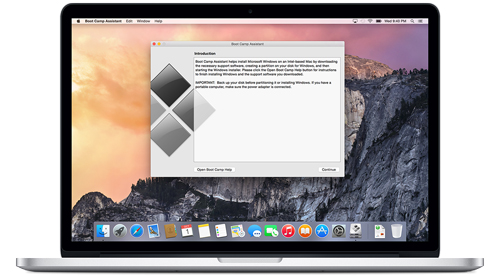
Инструкция по установки Windows на macOS.
Наш мир дуалистичен, в нем есть добро и зло, черное и белое macOS и Windows. Это конечно шутка! Однако в реальности мы не можем обойтись только одной операционной системой по ряду причин. В этой статье мы изложим подробную инструкцию по установке Windows OS на Mac.
Почему возникает необходимость установить Windows на macOS
Надо понимать, что “Окнами” Била Гейтса используют на 80% компьютеров в мире. Не все разработчики ПО, по разным соображениям тратятся на разработку под macOS, для таких “уникальных” продуктов компания Apple разработало свое средство.
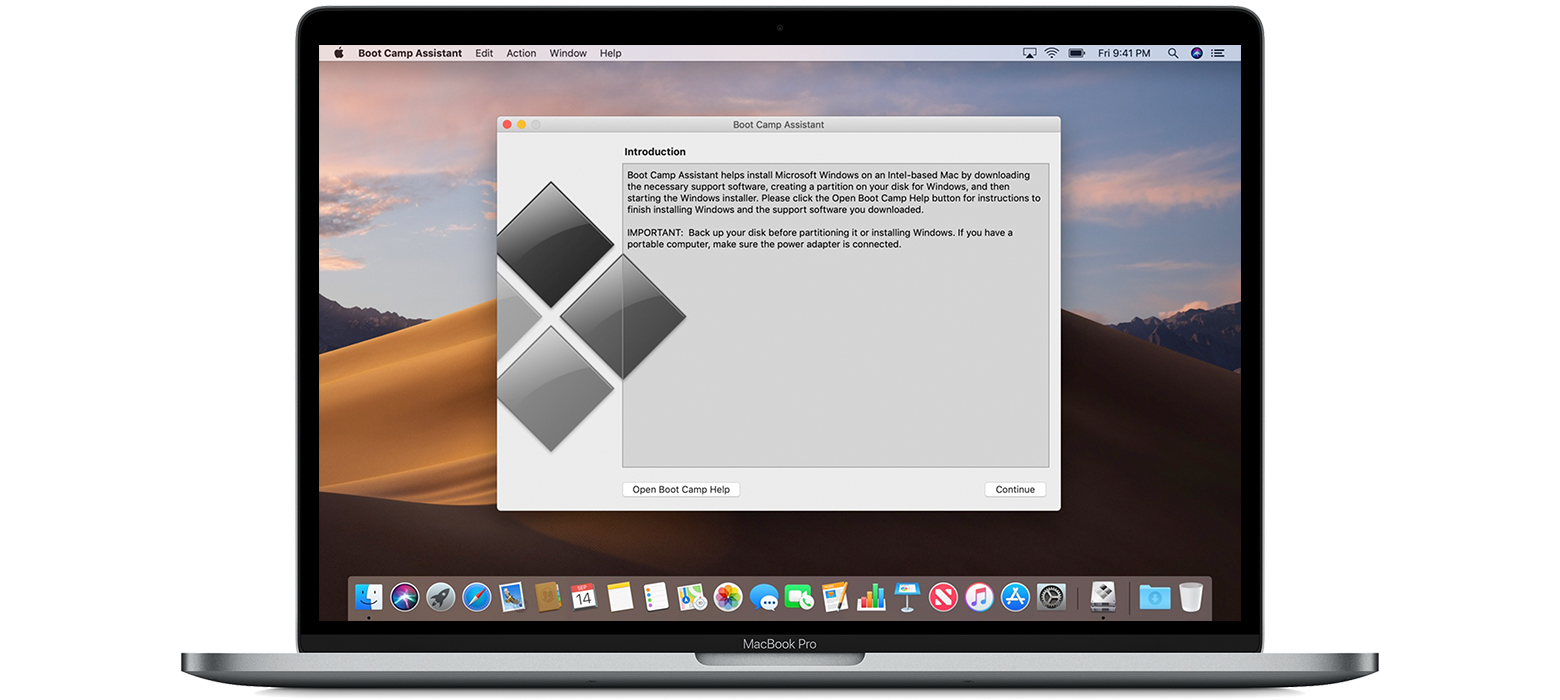
Как установить Windows на Mac
Устанавливают винду на мак при помощи приложения “Ассистент Boot Camp” используется для инсталляции Windows 10. Boot Camp — это предустановленный на Mac инструмент для переключения между macOS и Windows.
- Чтобы установить Windows, потребуется USB накопитель с установочным ISO образом операционной системы.
- Минимум 64 Гб свободного пространства на внутреннем накопителе, но для того чтобы система работала нормально необходимо 128 Гб. свободного места.
Дальше делаем следующее:
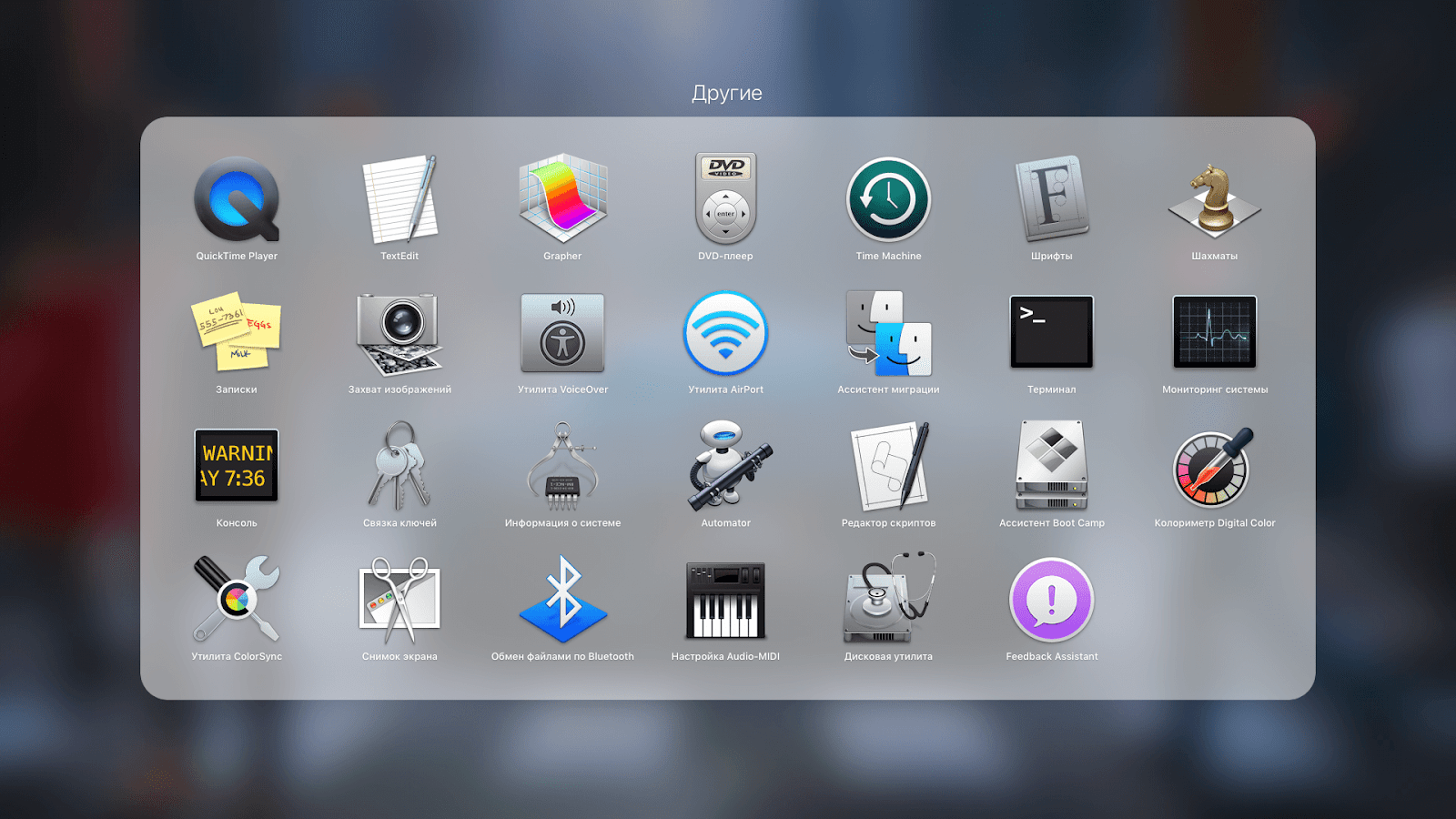
- Запускаем приложение “Ассистент Boot Camp” из “Утилиты” в “Программы”.
- После запроса подключить флешку, подключаем ее.
- Дальше следуем инструкции на экране, затем Boot Camp запросит чтобы вы указали объем места под Windows (не менее 64, но для оптимальной работы 128 Гб). Выставляйте сразу оптимальный размер, так как после этот параметр невозможно изменить.
- На следующем этапе Mac перезагрузится в среде установщика Windows. При запросе куда устанавливать Windows следует выбрать раздел BOOTCAMP и нажать “Форматировать”.
- После этого отключаем от Mac все ненужное жмем “Далее” и следуем инструкции на экране.
- После установки Windows Mac запустится в Windows и отобразит окно “Welcome to the Boot Camp installer”. Дальше следуем инструкции на экране для установки Boot Camp и драйверов для Windows. По завершению перезагружаем Мас.
Если для вас этот алгоритм кажется очень сложным рекомендуем обратится в сервисный центр AppLab. Здесь установка и настройка займет не больше 1 часа.







Комментарии
Новый комментарий