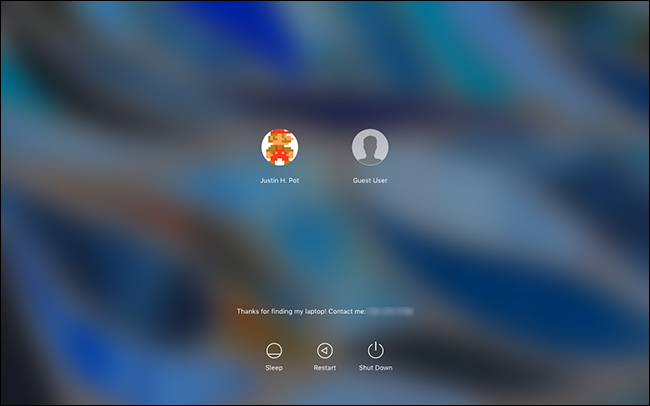
Создаем новую учетную запись Mac
Идеально когда у каждого свой Mac дома и на работе, как iPhone или наушники. Но в реальности все обстоит иначе. Отдельный компьютер на каждого члена семьи не всегда оправданная роскошь. Бабушкам и дедушкам, например вообще отдельный Mac ни к чему. Да и вообще, кладя руку на сердце отдельный свой компьютер нужен только в том случае, если вы постоянно работаете с ним.
Но пользоваться одним компьютером всей семьей или коллективом не совсем “чистоплотно”. Вот как раз для этой цели в macOS и не только в ней, есть система учетных записей.

Какие бывают учетные записи в macOS
На самом деле это очень удобно, система учетных записей делает компьютер общественной вещью и позволяет совершенно безболезненно и безопасно пользоваться одним компьютером пользоваться всем, совершенно не нарушая условий конфиденциальности.
Для главного пользователя это не несет никакой опасности, в любой момент можете удалить любую из учетных записей.
По уровню допуска внесения изменений в операционную систему существуют такие учетные записи:
- Администратор — этот тип учетной записи обычно принадлежит владельцу. Он имеет право вносить изменения в настройки, устанавливать стороннее ПО и многое другое.
- Гость — эта учетная запись пользоваться всеми приложениями, но не позволяет вносить изменения в настройки компьютера.
- Стандартная — этот тип стоит по умолчанию при создании очередной учетной записи. Позволяет вносить пользовательские изменения в приложения без доступа вмешательства в системные настройки.
Как добавить новую учетную запись в macOS
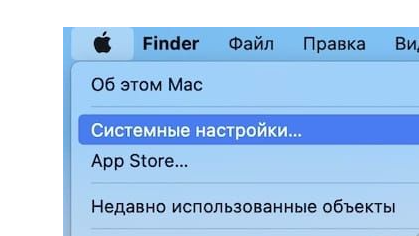
- Чтобы это сделать заходим меню Apple в левом верхнем углу экрана.
- В открывшемся меню выбираем “Системные настройки”.
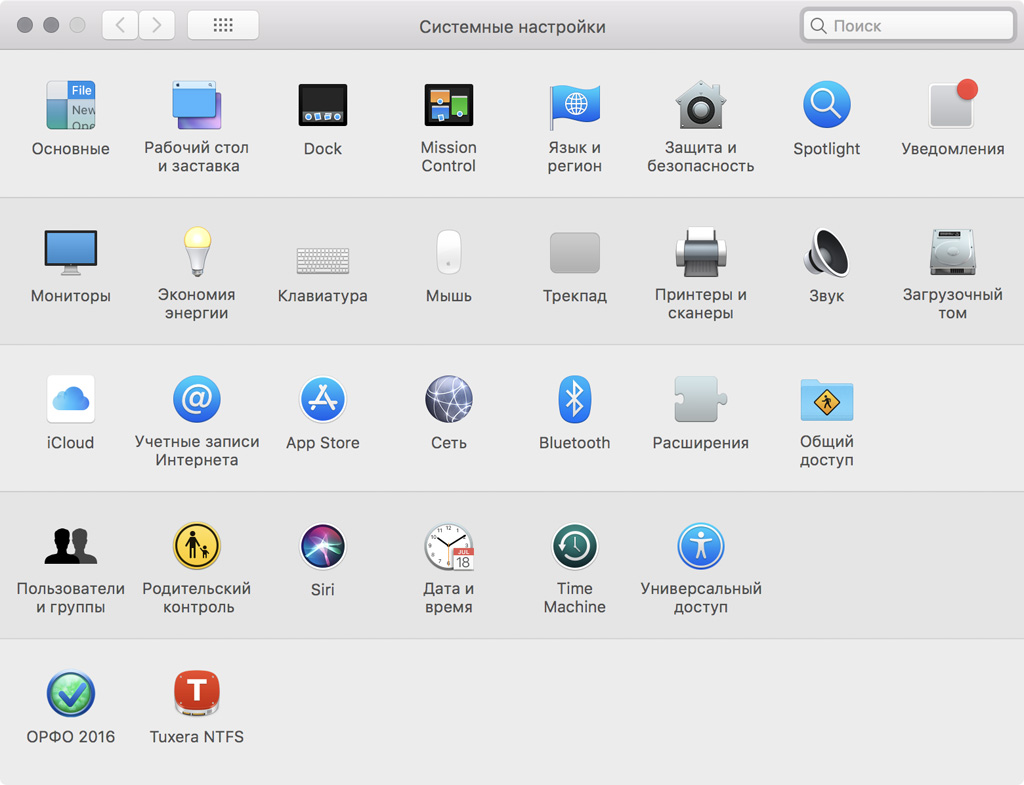
- В открывшемся окне выбираем “Пользователи и группы”.
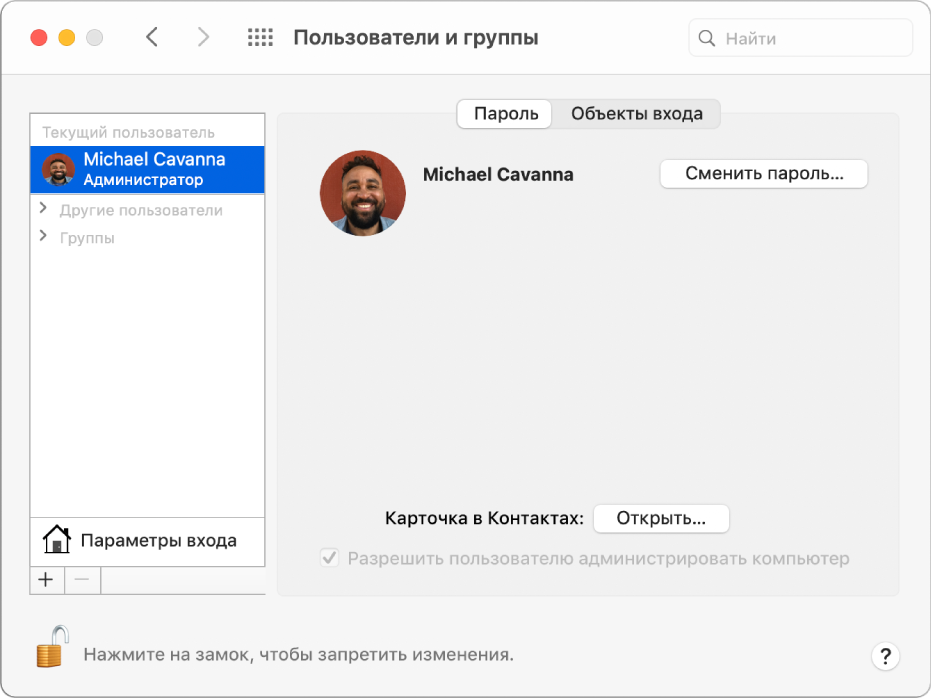
- Здесь, в открывшемся окне, внизу слева надо нажать замочек для внесения изменений.
- Дальше вводим логин и пароль от своей учетной записи.
- После этого нажимаем “+” чтобы добавить новую учетную запись.
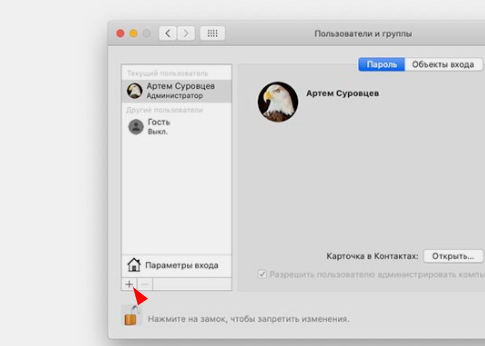
- В открывшейся форме заполните все поля, выбираем тип учетной записи и нажимаете “Создать пользователя”.
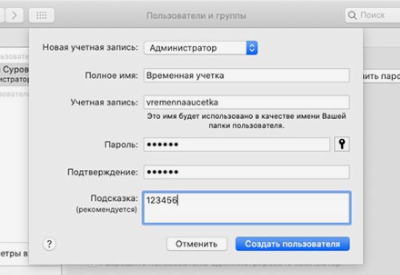
Теперь для входа в новую учетную запись надо перезагрузить компьютер или меняем пользователя через Системные настройки.
Кроме того, вы можете самостоятельно настроить уровень доступа для каждого пользователя через меню “Системные настройки”, “Общий доступ”.

С macOS невероятно просто работать. В большинстве случаев она интуитивно понятна. Но если у вас возникли программные и аппаратные сложности вы всегда можете обратиться в сервисный центр AppLab.







Комментарии
Новый комментарий