
Что делать, если Mac завис при установке обновления
macOS для пользователя идеальная операционная система. В большинстве случаев работа с ней и обслуживание происходит интуитивно понятно и просто. Установка обновления, несмотря на всю сложность и продолжительность данного процесса происходит без активного участия пользователя. Чтобы установить обновление необязательно бежать в сервисный центр, с этим можно справится дома самостоятельно. Однако, иногда могут возникать сбои. Команда AppLab подготовила подробную инструкцию по тому, как действовать, если во время установки возникли какие-либо проблемы.
Почему зависает iMac при установке обновления
Причины по которым может происходить зависание самые разнообразные, от аппаратных до проблем с интернет подключением. Начинаем наш список с описания аппаратных проблем.
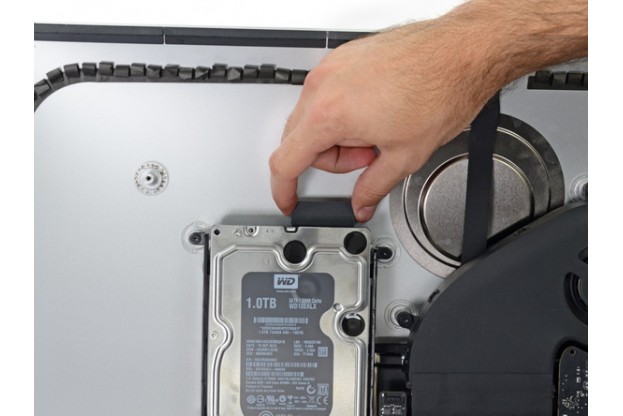
Если устанавливаете обновление на компьютер с жестким диском, и во время установки завис компьютер. В первую очередь надо дождаться полной остановки диска и только после этого производить перезагрузку. Если повторная установка также закончилась зависанием значит проблема в самом диске, его следует заменить, и желательно на SSD. В сервисном центре AppLab эту процедуру делают быстро.
При установке обновления на экране отображается знак вопроса или экран остается черным. В этом случае необходимо указать системе загрузочный том. В некоторых случаях во время установки сбивается настройка раздела загрузки, и система по понятным только ей причинам не может сделать этого автоматически. Чтобы настроить загрузочный том, надо перезагрузить iMac и нажать клавишу Option до появления меню выбора.
Кроме того, сбой может происходить из-за сбоя в интернет соединении. В такой ситуации надо проверить подключение и повторить попытку. Если нет положительного результата, следует проверить роутер, при необходимости перезагрузить его. Если это не помогло, вероятно есть проблемы модулем в самом iMac.
Надо понимать, что установка обновления операционной системы действительно может занимать до 10 часов. Но это необязательно. Во время установки обращают внимание на прогресс-бар. Для ручного отслеживания нажмите сочетание Command+L; после этого откроется командная строка, где будут отображаться пошаговый ход установки.
Проще всего, решить проблему с установкой обновления, обратившись в сервисный центр AppLab. У нас это происходит быстро и качественно.







Комментарии
Новый комментарий