Mac не подключается к Wi-Fi сети
Мы “парализованы” в работе и в других видах деятельности с iMac или MacBook, если не можем подключиться к сети вай фай или сеть постоянно отваливается. Данная статья посвящена именно этой проблеме, а также тому, что делать в подобной ситуации и куда бежать, если проблема в аппаратной части компьютера.

Почему не MacBook, iMac не подключаются к Wi-Fi
Чаще всего такая проблема возникает по таким причинам:
- Сбой программного обеспечения.
- Поломка модуля Wi-Fi
- Поломка роутера
- Поломка материнской платы.
Дома, самостоятельно можно решить только первую проблему, во всех остальных случаях придется обращаться в сервисный центр. В AppLab имеют успешный опыт в ремонте и замене Wi-Fi модуля.
Ниже мы предлагаем попробовать несколько вариантов восстановления. Но эффективны они будут только при программном сбое.
Постоянно отваливается Wi-Fi на MacBook или iMac: что делать
Если Мак показывает возможность подключиться к Wi-Fi, но подключения при этом не происходит, в первую очередь необходимо проверить рабочее состояние маршрутизатора. Самый простой способ — выключить, подождать 10 секунд, включить. Второй вариант — перезагрузить маршрутизатор. Для этого надо выключить роутер из розетки и спустя 10 секунд включить снова.
Если роутер работает исправно, но проблема все равно сохраняется значит ее корни находятся в маке. И в первую очередь надо устранить возможные программные неисправности. Для это делаем следующее:
Заходим системные настройки в меню Apple, раздел “Сеть”.
Здесь надо нажать “Выключить сеть”
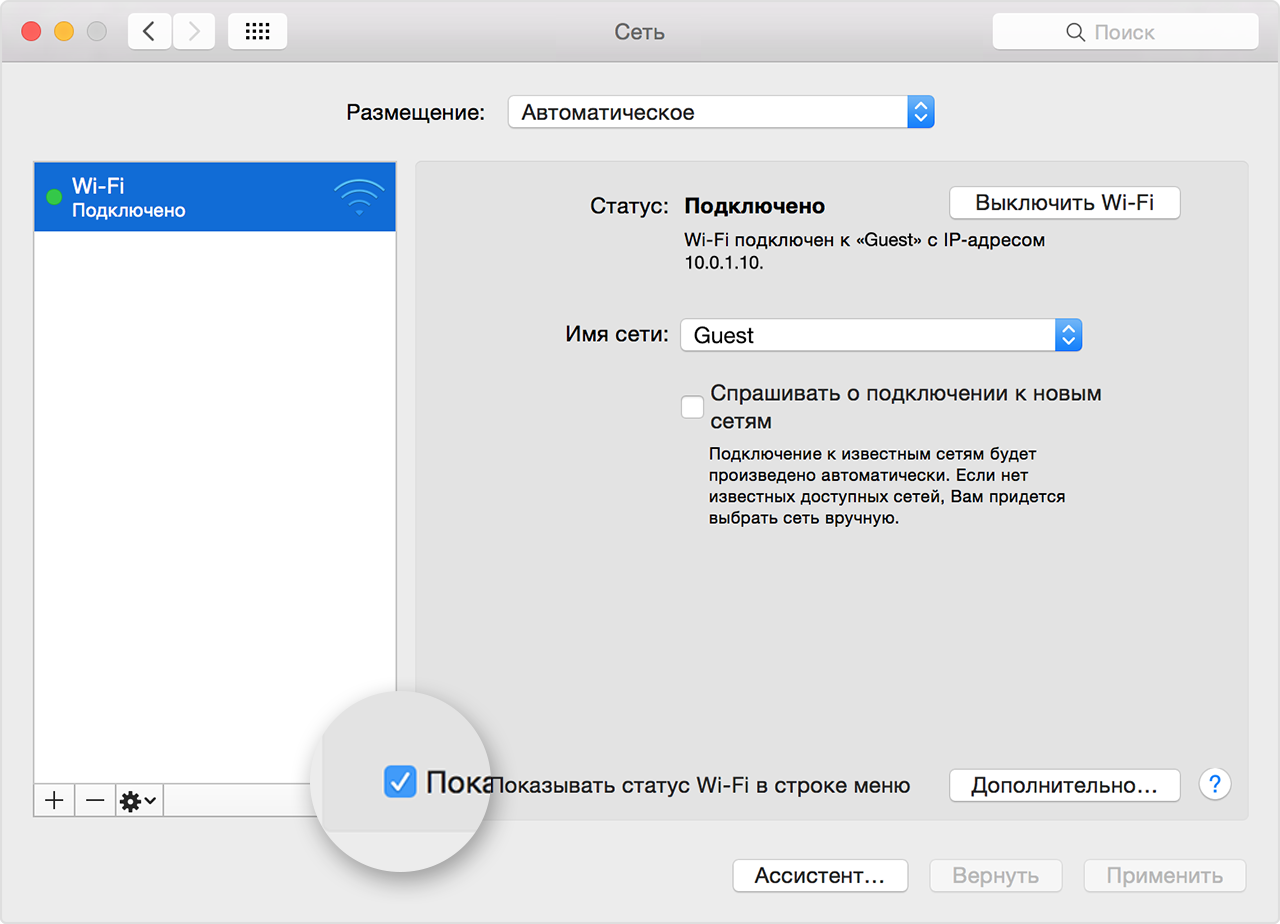
Таким образом отключается непосредственно модуль Wi-Fi.
Также можно попробовать удалить неработающую сеть и создать новую.
Для этого в левой части экрана “Сеть” надо выделить нашу не работающую и внизу окна со списком сетей нажать знак минус. Подтвердить действие во всплывающем окне.
Следом нажимаем знак плюс и действуем согласно инструкции на экране.
Вернуть Wi-Fi на макбук может помочь сброс системных настроек. Для этого перезагружаем компьютер и во время включения нажимаем и удерживаем комбинация Alt + Cmd + R + P до появления характерного звука приветствия.
Вернуть в рабочее состояние Wi-Fi можно установив новое обновление ОС или наоборот, откатив к прошлой версии.
Если ни один из указанных способов не помог, более того, если Mac не отображает индикатор Wi-Fi, скорее всего проблема в модуле или системной плате. Чтобы поставить окончательный диагноз и найти решение проблемы следует обращаться в сервисный центр AppLab.







Комментарии
Новый комментарий