
Родительский контроль iOS и детский Apple ID
Как настроить родительский контроль на iPhone
Не давать ребенку пользоваться смартфоном равно тому, что пытаться спрятать его от современного мира. Действительность такова, что дети проводят больше времени в телефоне, интернете чем в живом общении. Можно сколько угодно рассуждать на тему как это плохо. Но решение только одно — так поступает государство. Если не можешь подчинить — контролируй. Именно о нем, о родительском контроле эта статья. Мы подробно расскажем какие возможности у этой функции iOS и как настроить родительский контроль на iPhone.
Apple ID для детского iPhone
Для того чтобы ваш ребенок мог пользоваться полноценно iPhone ему необходимо создать учетную запись. Причем независимый, не включенный в семейную группу аккаунт можно создавать только с 18 лет. У Google этот порог на 5 лет лояльней.
Для того чтобы создать Apple ID для ребенка, необходимо зайти в меню “Настройки”, “Apple ID”, “Семейный доступ”. Дальше следуем инструкции на экране. Потом жмем “Начать работу”, “Пригласить членов семьи”.
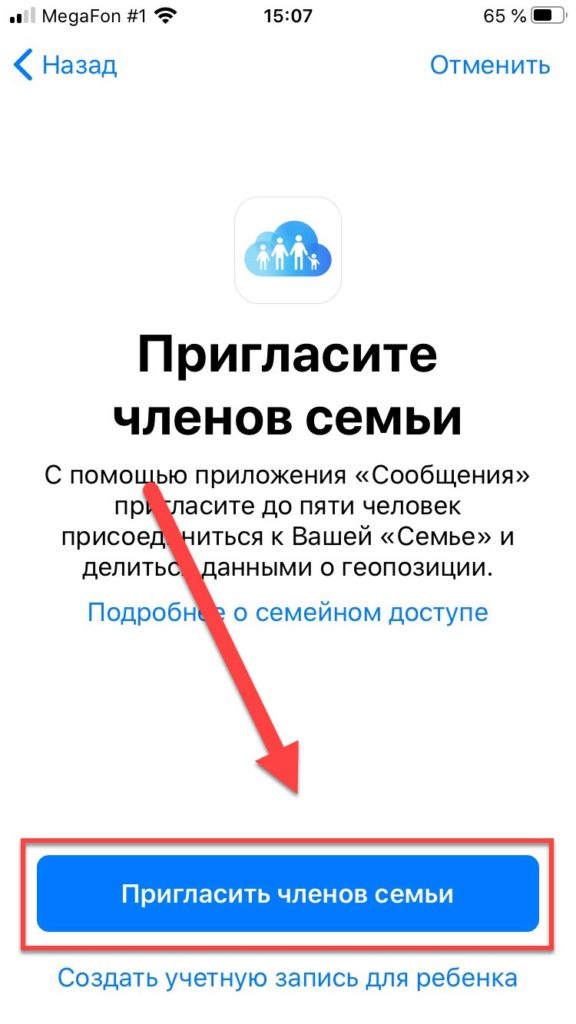
Таким образом мы активируем функцию “Семейный доступ».
Теперь переходим в “Настройки”, “Apple ID”, “Семейный доступ” и нажимаем “Добавить члена семьи”.
Дальше, в появившемся окошке выбираем “Создать детскую запись” и жмем “Продолжить”.
Теперь следуем инструкции на экране для завершения настройки
Что такое родительский контроль iOS
Подобный сервис есть у Google, называется Family Link. С его помощью можно контролировать перемещение, время проведенное в телефоне и в сети интернет. Важно чтобы соблюдалось главное условие, оба устройства должны быть подключены к сети Интернет.
Apple также предоставляют подобный сервис.
Для установления контроля над iPhone ребенка используется приложение “Экранное время”. С его помощью можно отслеживать количество времени, которое ребенок провел в телефоне, приложениях, интернете.
Для того чтобы активировать функцию “Экранное время” делаем следующее:
- Заходим в меню “Настройки”, “Экранное время”.
- Нажимаем “Включить Экранное время”, затем “Продолжить”;
- Выбираем кому принадлежит устройств “Это мой [устройство]” или “Это [устройство] моего ребенка”.
Также здесь будет предложено создать код пароль. Причем он должен отличатся от кода Apple ID или блокировки экрана.
После активации на экране контролирующего устройства отобразится отчет о количестве времени, проведенном в смартфоне, приложениях и веб-сайтах, которые посещал ребенок.
Для того чтобы ограничить доступ к нежелательному контенту следует настроить параметр “Контент и конфиденциальность”. Для этого в меню “Экранное время” переходим в раздел “Контент и конфиденциальность”.

В открывшемся экране напротив строки “Контент и конфиденциальность” переводим в активное состояние.
Также здесь можно настроить какие именно действия и приложения будут ограничены. Этот раздел позволяет провести тонкую настройку ограничительных мер.
Переходим в раздел “Разрешенные программы” и получаем список из установленных приложений, напротив которых расположен переключатель вкл/выкл.
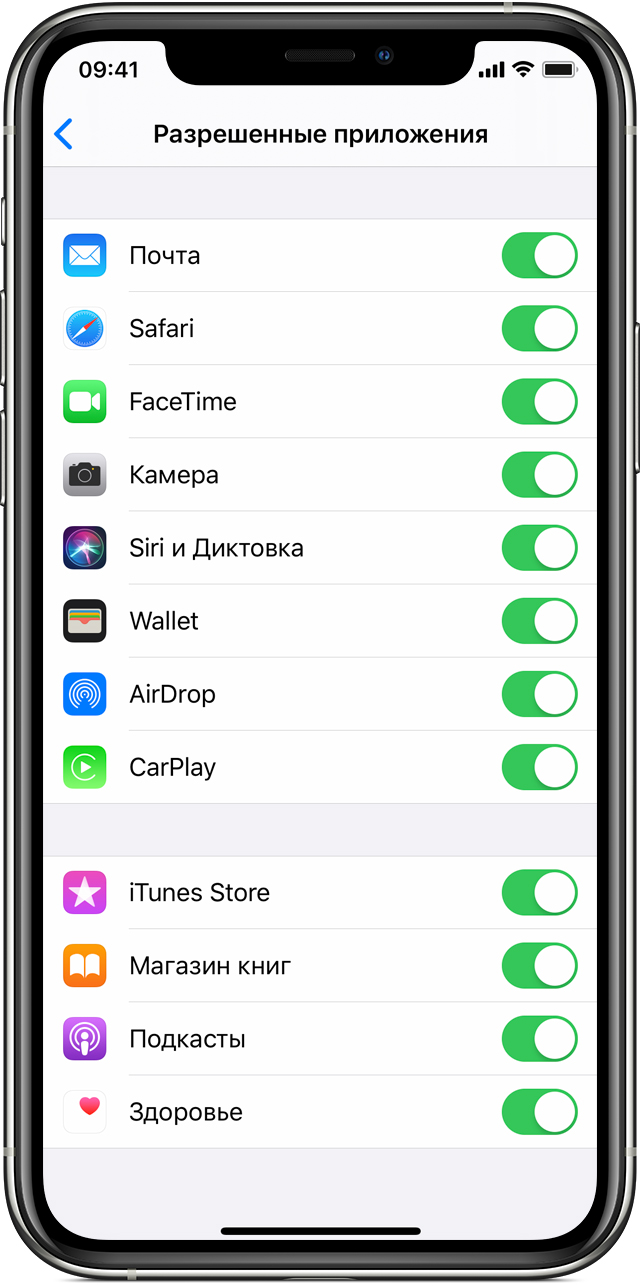
В разделе “Ограничения контента”, “Веб-содержимое” выбираем один из вариантов доступа: “Неограниченный доступ”, “Лимит сайтов для взрослых” или “Только разрешенные веб-сайты”.

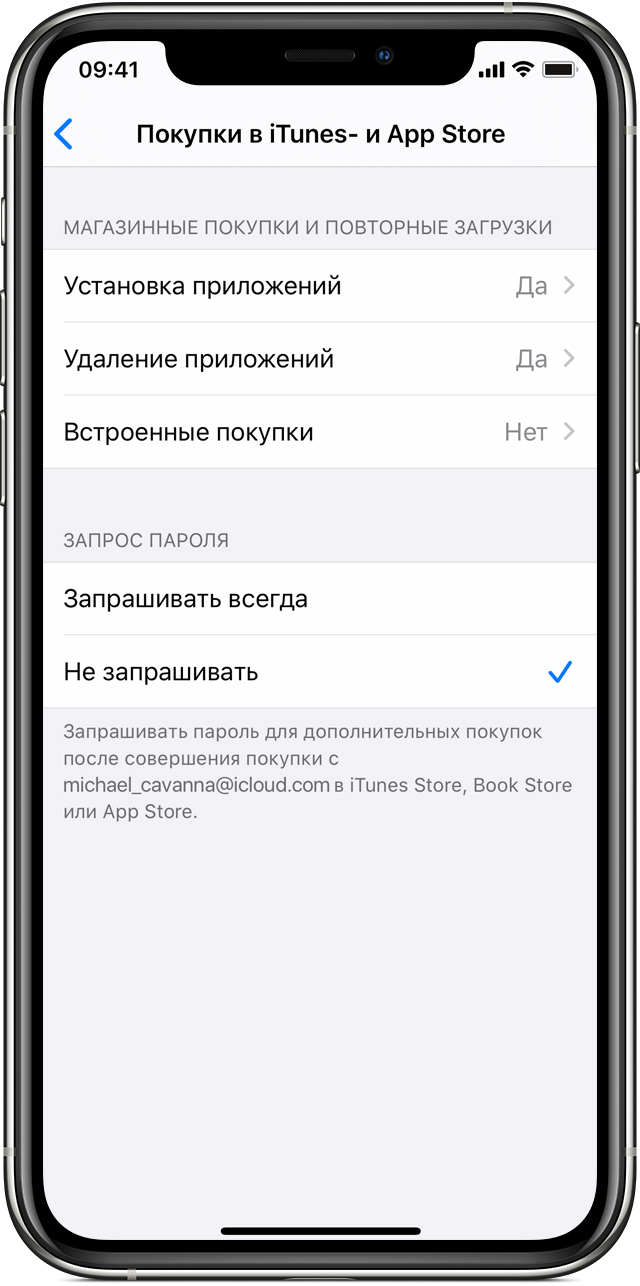
Через меню “Контент и конфиденциальность” ограничиваем покупки в App Store и iTunes.
Перейдя в этот раздел активируем разрешенные виды действий.
Произведя эту несложную настройку вы поможете своему ребенку стать ответственным членом IT мира, защитить его от негативного влияния, а также приучите к гигиене пользования смартфоном.







Комментарии
Новый комментарий