
Печатаем лого Apple на Mac, iPhone и iPad
Вообще, конечно не очень понятно зачем это надо, но иногда бывают ситуации, когда надо вставить лого бренда. Например, вы хотите рядом с ником в социальной сети разместить “яблочко” компании, как это сделал Тим Кук в своем Твиттере, после того как Дональд Трамп случайно назвал его Тимом Эпл. Можно скачать, конечно картинку лого, но корректно интегрировать ее в текст довольно хлопотное занятие, занимающее много времени. Оказывается, напечатать лого Apple можно сразу с клавиатуры, на Mac, iPhone и iPad, и сейчас мы расскажем как это сделать на каждом из устройств.
Есть несколько разных способов быстро набрать логотип Apple, и ниже мы рассмотрим два наиболее популярных варианта. Кстати, сделать это можно только на устройствах Эппл, на компьютерах сторонних производителей обычно отсутствует в базе лого компании, по известным причинам.
Как набрать логотип Mac
Проще всего это сделать используя сочетание клавиш + Shift + K (⌥⇧K), чтобы ввести в текст.

Кроме того, на Mac, iPhone и iPad с помощью ярлыка “Замена текста”.
На Mac переходим в “Системные настройки”, “Клавиатура”, “Текст “. Здесь нажимаем знак +”, чтобы задать новую замену текста.
Кстати, если вы используете один и тот же аккаунт iCloud на всех устройствах Apple, эта замена текста, выполненная на Mac, будет работать на iPhone и iPad.
Как набрать логотип Apple на iPhone и iPad
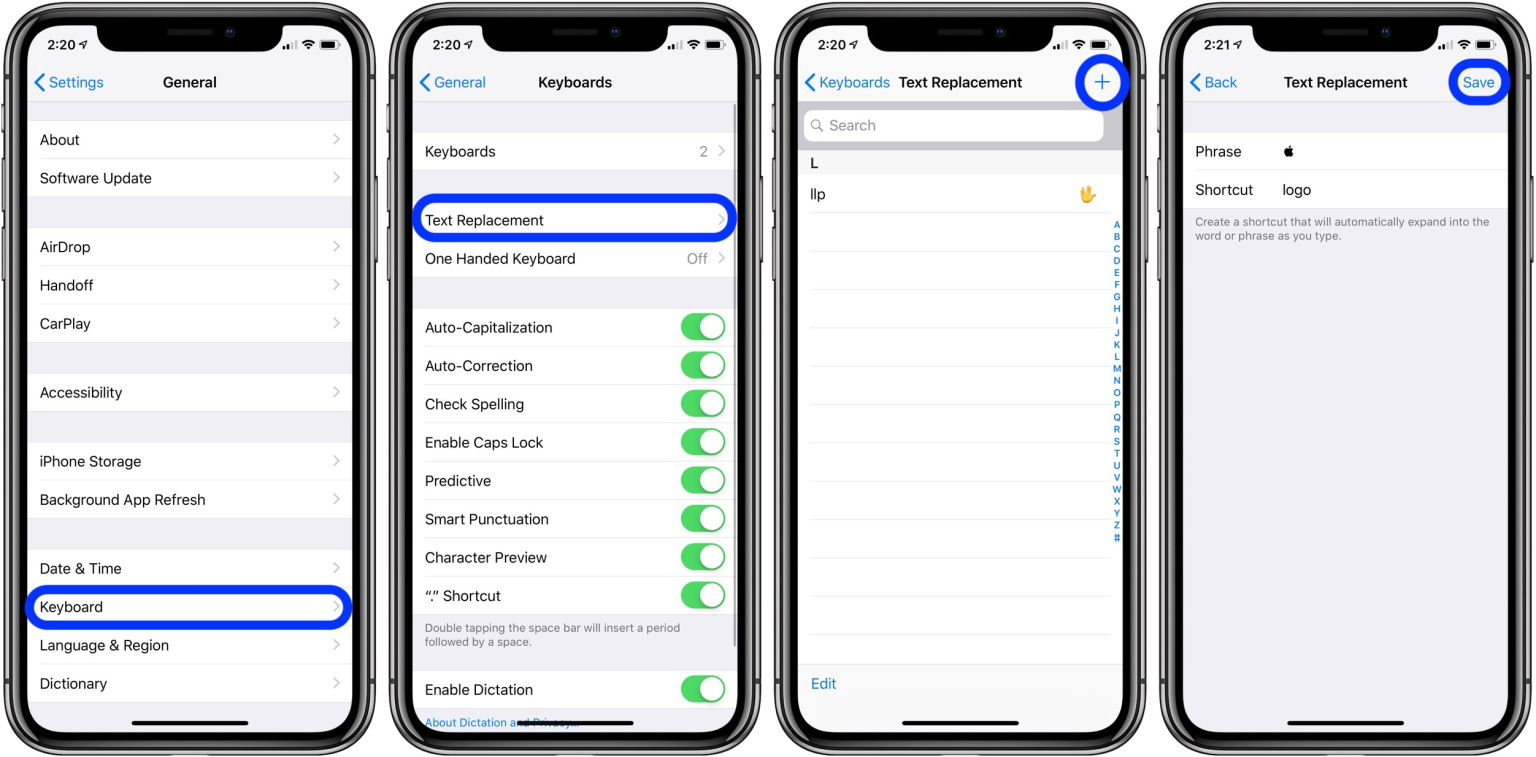
На мобильных устройствах сделать это не менее просто. Для этого переходим в меню “Настройки” iPhone или iPad.
- Дальше нажимаем “Общие”, “Клавиатура”, “Замена текста”.
- Теперь жмем “+” в правом верхнем углу.
- На следующем экране копируем и вставляем лого Apple в поле “Фраза”, вводим текст “Замена текста” в поле “Ярлык”.
- Жмем “Сохранить” в правом верхнем углу, теперь можно использовать короткую фразу для быстрого ввода логотипа Apple.







Комментарии
Новый комментарий