Что такое “активные углы” в macOS и как их настроить
Одним из главных достоинств Apple является их выдающееся программные продукты. Они действительно ориентированы на пользователя и разработаны так, чтобы человек был сконцентрирован исключительно на своей работе, не отвлекаясь на работу операционной системы. MacOS есть именно такой. Она не только проста и надежна, но имеет множество функций, которые делают ее еще удобней и безупречней.
В этой статье мы расскажем, что такое “активные углы” для чего они нужны и как их настроить.

Что такое “активные углы” macOS
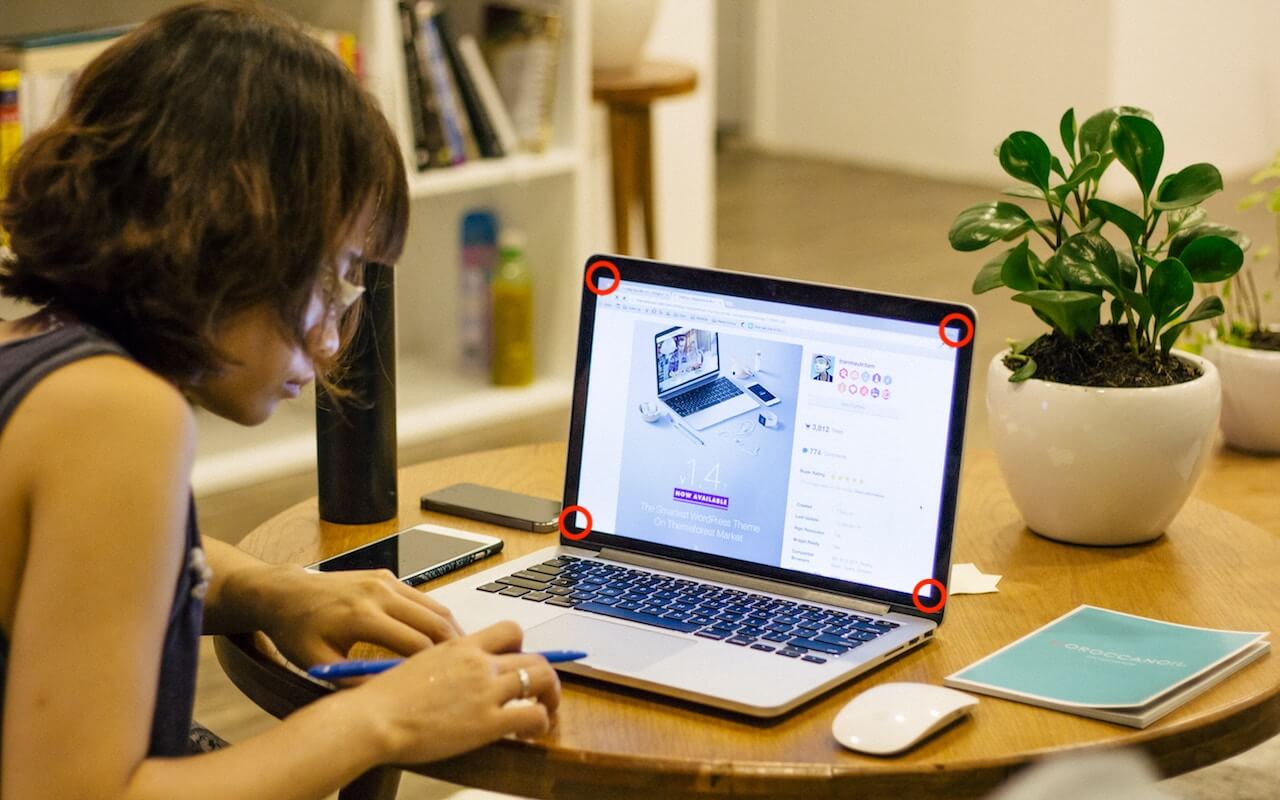
Понятия “пользовательский интерфейс” и “пользовательский опыт” для Apple непустые понятия. Им действительно удалось реализовать по-настоящему интуитивно понятную операционную систему. Более того, разработчики Apple пошли еще дальше. Зачем делать несколько движений мышью или жестов на тачпаде, если все можно сделать одним. Именно эту идею воплощает собой функция “активные углы”. Ее суть сводится к тому, что пользователь заводя мышь в один из 4 углов экрана, вызывает определенное приложение.
Как настроить “активные углы” на macOS
- Чтобы настроить активные углы, заходим в левом верхнем углу меню Apple, “Системные параметры”.
- Затем выбираем “Рабочий стол и эффекты”, “Экранные эффекты” или нажимаем Mission Control.
- Дальше выбираем “Активные углы”.
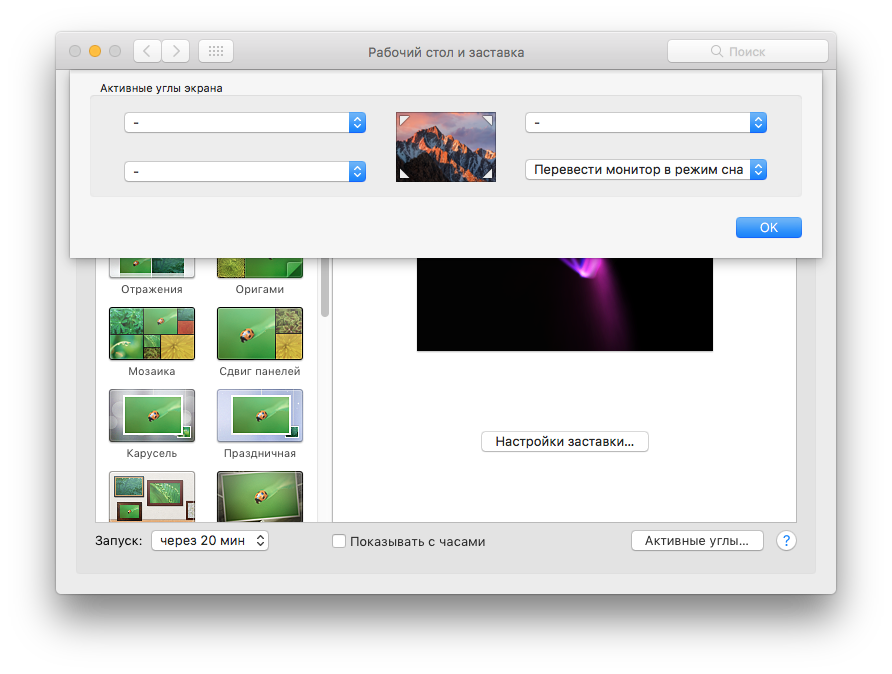
- Mission Control — меню многозадачности, с его помощью можно увидеть миниатюры всех запущенных приложений;
- окна программ — похоже действие, позволяет видеть на экране все открытые окна, но только в пределах одного приложения;
- Рабочий стол — действие сворачивает все запущенные приложения и отображает рабочий стол;
- Центр уведомлений — отображает уведомления из социальных сетей и других приложений;
- Launchpad — действие отображает все установленные на Mac программы;
- Краткая заметка — открывает виджет для создания быстрой записи без запуска приложения Заметки.
- Действия запуск и выключение заставки — очень удобно когда надо быстро скрыть происходящее на экране;
- Перевести монитор в режим сна — переводит экран в спящий режим одним движением.
- Заблокировать экран — не только срывает экран, но и ограничивает доступ для посторонних.
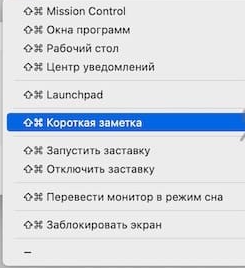
Чтобы использовать один или несколько модификатор для активного угла, нажимаем и удерживаем клавиши Command, Shift, Alt или Control во время просмотра всплывающих меню.
Для завершения настройки, нажимаем кнопку ОК.
Очень удобная и простая в настройке функция, пользуйтесь.







Комментарии
Новый комментарий