
Как загружать Mac в безопасном режиме
Компьютеры Mac и операционная система macOS это то комбо, которое позволит пользователю быть сконцентрированным только на работе и не распылятся на войну с системой и попыткой настроить компьютер. Но даже с ним случаются проблемы, требующие знаний больше чем перезагрузить компьютер.
В этой статье мы расскажем как загружать Mac в безопасном режиме и зачем это делать.
Зачем надо загружать Mac в безопасном режиме
В первую очередь для диагностики, чтобы понять причины странного поведения вашего компьютера. В безопасном режиме загружаются только системные приложения и драйвера. Это позволяет оценить состояние компьютера и понять причину происходящего сбоя. Если в безопасном режиме компьютер работает нормально, следовательно проблема с каким-то приложений. Для решения проблемы следует переустановить программу, которая дает сбой.
Также запуск мака в безопасном режиме делают для очистки системного кэша, который происходит автоматически. После этого компьютер работает быстрее.
В безопасном режиме принудительно выполняется проверка каталогов в загрузочном томе, благодаря этому можно выявить любые проблемы с жестким диском.
Во время загрузки в безопасном режиме происходит проверка всех служб, что может помочь выявить проблемы.
Как запустить Mac в безопасном режиме
Запуск безопасного режима я Mac на базе Intel и М1 выглядит по разному, поэтому ниже будет представлено оба варианта.
Для Mac с процессором Intel делаем следующее:
- Запускаем компьютер или перезагружаем, если он включен.
- При включении нажимаем и удерживаем клавишу Shift.
- Дожидаемся появления логотипа Apple.
- После появления окна входа в систему, отпускаем Shift и входим в свою учетную запись.
На Mac с М1 процесс выглядит несколько проще:
- Нажимаем и удерживаем кнопку питания, до появления параметров запуска.
- Дальше выбираем свой загрузочный диск.
- Нажимаем и удерживаем кнопку Shift, до появления окна “Продолжить в безопасном режиме” (Continue in Safe Mode).
- Отпускаем Shift.
Если загрузка прошла благополучно в правой части экрана ввода пароля появится сообщение красным шрифтом “Загрузка в безопасном режиме”.

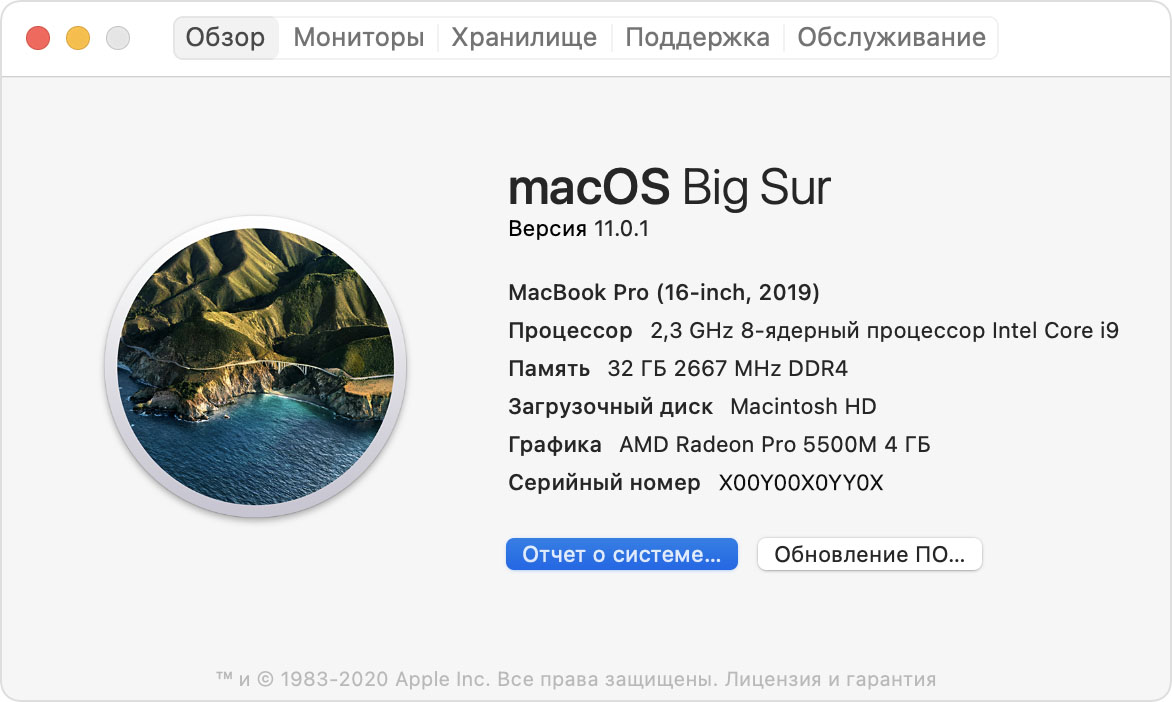
Также проверить это можно зайдя в меню Apple в левом верхнем углу, “Об этом Mac”.
В открывшемся окне выбираем кнопку “Отчет о системе”.
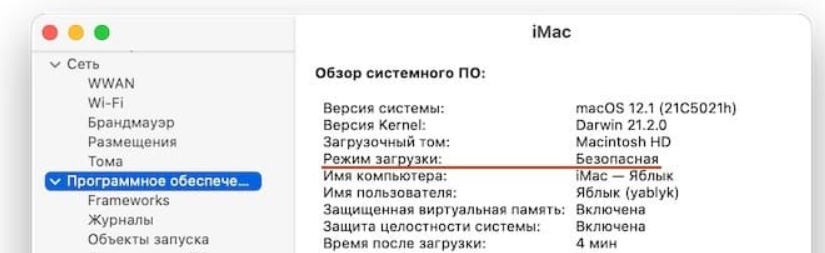
Дальше в меню слева выбираем “Программное обеспечение”, в правой части окна находим пункт “Режим загрузки”, если система загружена в безопасном режиме, напротив этого пункта будет будет указано “Безопасный”.
Для выхода из безопасного режима достаточно перезагрузить компьютер в стандартном режиме.
Если все после запуска в безопасном режиме компьютер продолжает медленно работать, рекомендуем обратится в сервисный центр AppLab.







Комментарии
Новый комментарий