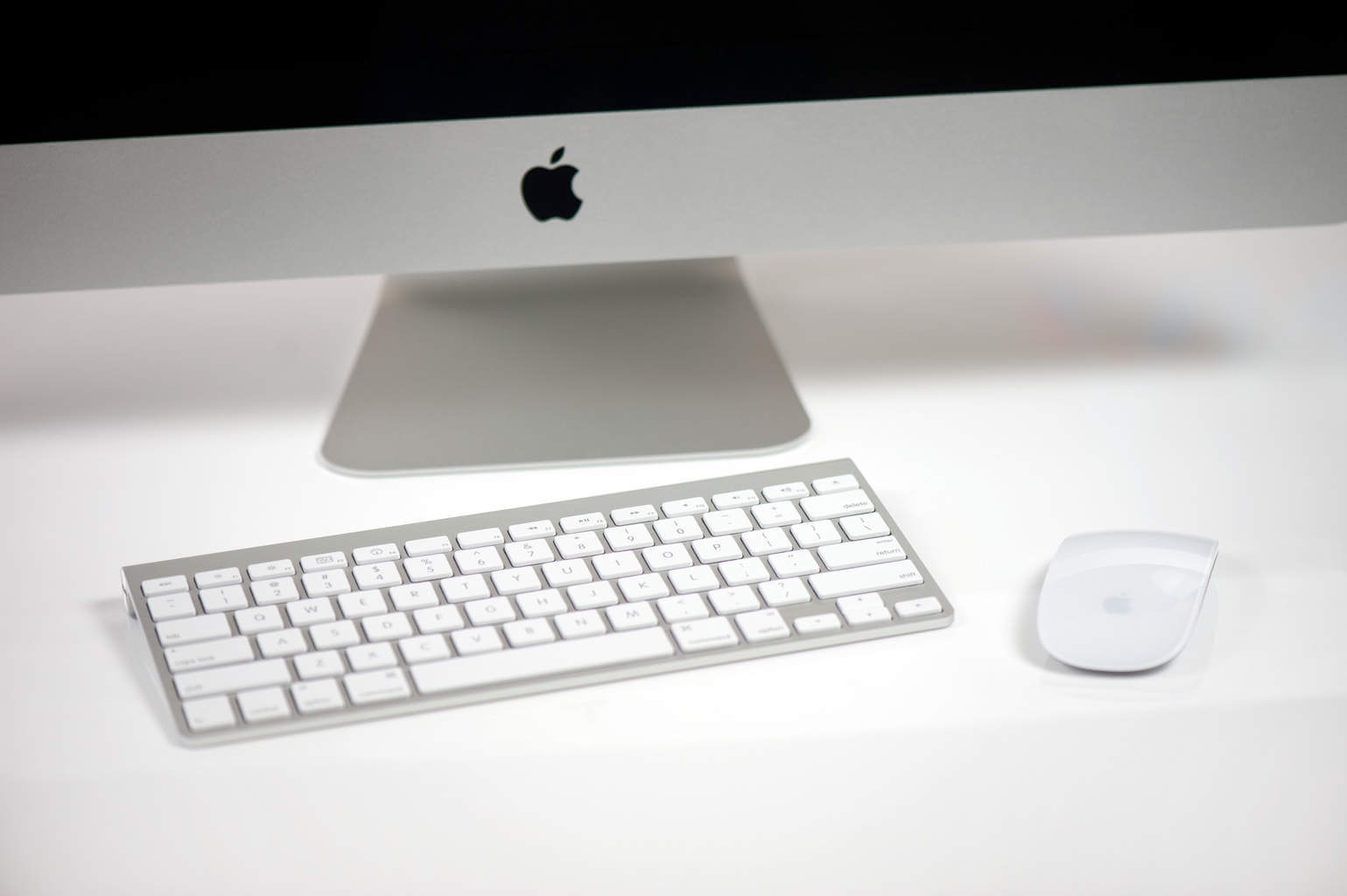
Способы решить проблему с Bluetooth на Mac
AirPods, Home Pods, Magic Keyboard, Magic Maus и это далеко не весь список устройств, которые мы подключаем посредством Bluetooth. Этот тип связи очень удобен, поэтому очень неприятно, когда наши периферийные устройства не работают стабильно из-за проблем с блютуз.
В этой статье мы предлагаем советы по устранению проблем с Bluetooth на Mac, включая сброс модуля Bluetooth.
Независимо от того какой у вас Mac, Apple Silicon или Mac с Intel, проблема может возникнуть с любым компьютером.
Как исправить проблемы с Bluetooth на Mac: метод 1
- Проверьте, установлена ли последняя версия macOS. Заходим в меню “Об этом Mac” “Обновление программного обеспечения…”

- Убедитесь, что ваше устройство Bluetooth заряжено.
- Выключите устройство Bluetooth и снова включите его. То же самое следует сделать с Bluetooth на своем Mac. Кликаем иконку Bluetooth в строке меню в правом верхнем углу домашнего экрана Mac.
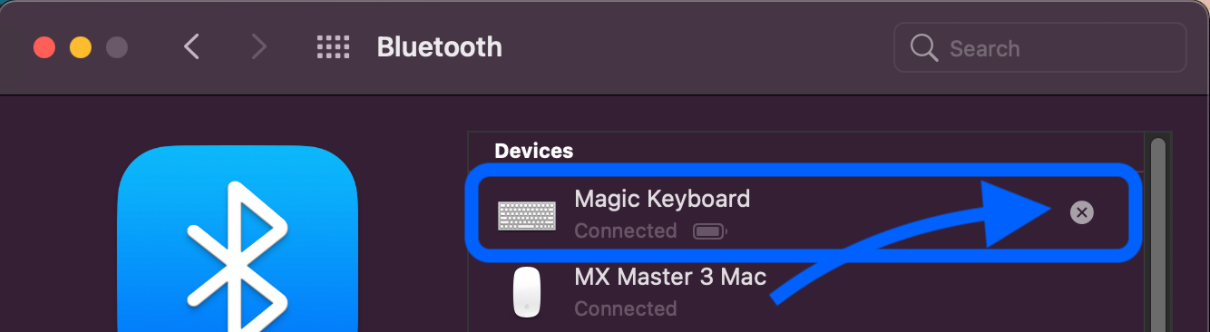
- Следующий шаг — разорвать сопряжение с устройством Bluetooth и повторно выполнить сопряжение. Заходим в Bluetooth в строке меню, “Настройки Bluetooth”, наведите указатель мыши на устройство, щелкните значок “x”, далее выбираем “Удалить”.
- Перезагружаем Mac.
Как исправить проблемы с Bluetooth на Mac: метод 2
Если ни один из вышеуказанных способов не помог, предлагаем следующий цикл. Смысл заключается в том, чтобы убрать помехи между Mac и Bluetooth устройством.
Apple на сайте поддержки отмечает, что если вы видите периодически возникающие проблемы с Bluetooth, рекомендуется проверить наличие помех. Советы включают:
- Разместите Bluetooth устройство ближе к Mac.
- Удалите другие устройства, такие как телефоны, камеры, кабели питания и прочее. Которые могут находиться на столе или поблизости.
- По возможности переключите некоторые из ваших устройств на Wi-Fi 5 ГГц, потому что Bluetooth и Wi-Fi используют 2,4 ГГц.
- Переместите концентраторы USB / Thunderbolt подальше от Mac и устройств Bluetooth и не размещайте их на Mac.
- Отключите USB-устройства, которые не используются.
- Кроме того между Mac и устройствами Bluetooth не должно быть металла и бетона.
Теперь сбрасываем Bluetooth-модуль Mac
Обратите внимание, что этот шаг сбросит все подключенные по блютуз устройства, включая мышь и клавиатуру. Так что, перед тем как это делать подключите проводную клавиатуру и мышь.
Дальше на macOS Monterey
Нажимаем одновременно клавиши Option, Shift и клик по значку Bluetooth в строке меню. Если система не отображает параметры сброса, Bluetooth в macOS Monterey, запускаем команду через терминал. Для этого:
- Откройте “Терминал”
- Введите команду “sudo pkill bluetoothd”.
- Нажмите кнопку Return, по запросу вводим пароль.

В macOS Big Sur или более ранних версиях
- Удерживая нажатой кнопки Option и Shift на клавиатуре, нажимаем значок Bluetooth в строке меню.
- В открывшемся меню нажимаем “Сбросить модуль Bluetooth”.
- Подтверждаем действие нажатием “ОК”.
После этого устройства Bluetooth отключатся на мгновение после перезагрузки модуля и должны автоматически повторно подключиться.
Следующий шаг — сброс всех устройств Bluetooth и модуля.
Внимание, после этого шага придется подключать все устройства повторно.
Дальше действуем так:
- Удерживая кнопки Option и Shift на клавиатуре щелкаем на иконку Bluetooth
- В открывшемся меню выбираем “Удалить все устройства”, затем подтверждаем нажатием “ОК”.
- Нажимаем кнопки Option и Shift на значке в панели управления Bluetooth в строке меню снова нажмите “Сбросить модуль Bluetooth”.
- После этого делаем повторное сопряжение ваших устройств Bluetooth.
Если ни один из этих способов не помог, вероятно поломка в самом модуле. Такое может произойти по разным причинам, но самый лучший шаг, обратится в сервисный центр AppLab для определения причины и ремонта неисправности.







Комментарии
Новый комментарий