
Готовим MacBook к продаже
Если вы решили продать, отдать или подарить свой Mac, мало протереть его салфеткой от пыли и грязина надо очистить его также на программном уровне. Для этого есть несколько шагов. Но удобнее всего это делать на последней версии macOS Monterey, так как здесь появилась удобная опция стирания, которая всегда была в iOS в течение многих лет. В этой статье мы расскажем как восстановить заводские настройки MacBook и других компьютеров Mac с разными версиями ОС.
Перед тем как перейти к откату до заводских настроек убедитесь, что у вас есть текущая резервная копия.
Как сбросить MacBook до заводских
macOS Monterey предлагает совершенно новый Помощник стирания для Mac 2018 и более поздних версий. Если вы еще не обновились, проще всего выполнить сброс настроек Mac, на котором работает Monterey. Для этого обновите свою операционною систему, если вы еще этого не сделали.
Теперь делаем свежую резервную копию вашего Mac
- Дальше переходим в “Системные настройки”, “Стереть все содержимое и настройки”.
- Дальше следуем инструкции на экране.
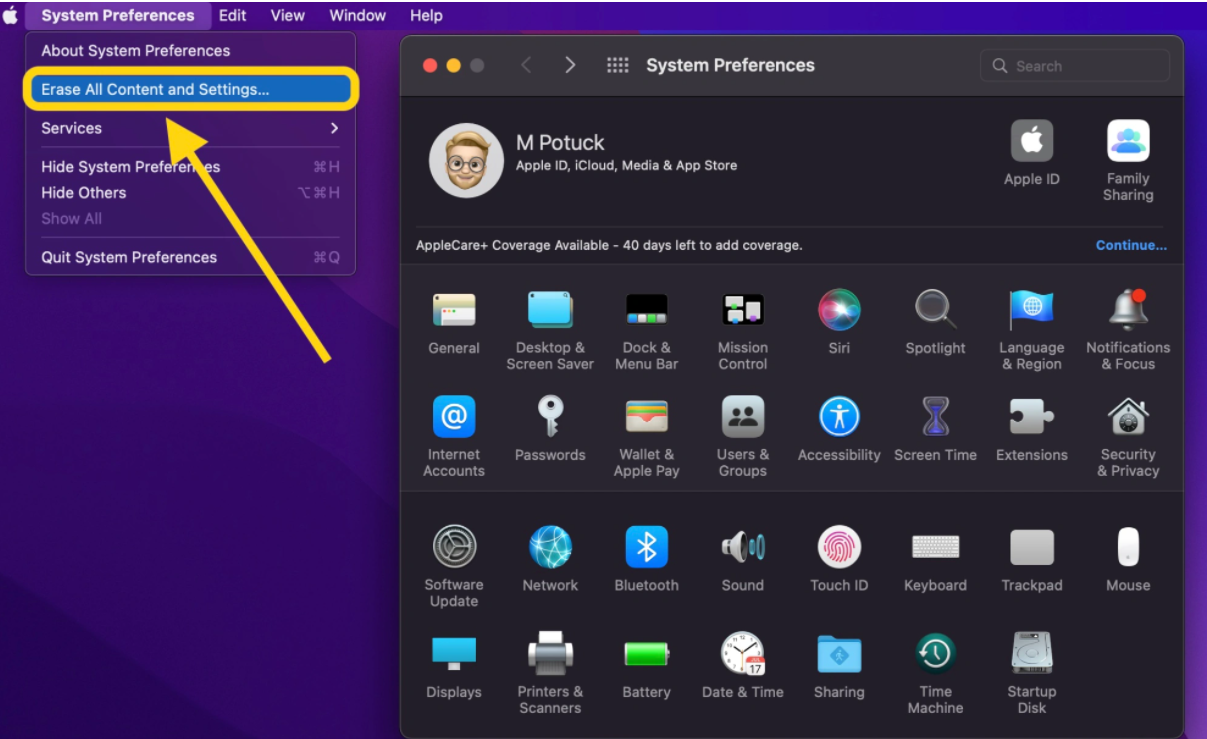
- После завершения процесса текущая установленная версия macOS останется
Как удалить данные с Mac под управлением macOS Big Sur или более ранней версии
А если вы используете macOS Big Sur или более раннюю версию, вам нужно выйти из iCloud, iMessage и FaceTime. Также не помешает выйти из любых других учетных записей в “Системных настройках”, “Учетные записи Интернета”. Также надо удалить сопряжение с любыми устройствами Bluetooth.
Действуем так:
- Сделайте свежую резервную копию Mac;
- Выйдите из iCloud, по пути “Системные настройки”, “Apple ID”, “Обзор”, “Выйти”.
- Выходим из учетных записей iMessage и FaceTime. Делаем это в каждом из приложений, через соответствующее меню.
- Сбрасываем NVRAM память. Здесь хранится пользовательские настройки. Данный тип памяти очень важен для компьютеров работающих под управлением процессора Intel без чипа безопасности Apple T2. Чтобы это сделать:
- Выключаем Mac, затем включаем и сразу же нажимаем и удерживаем клавиши: Option, Command, P и R. Отпускаем примерно через 20 секунд.
Запускаем MacOS Recovery.
На компьютерах с Apple Silicon:
- Выключаем Mac, если он включен
- Нажимаем и удерживайте кнопку питания, продолжаем удерживать, пока не появятся параметры запуска.
- В появившемся окне выбираем “Восстановить macOS”
- Дальше “Переустановить macOS”.
- После этого следуем инструкции на экране.
На Mac Intel
Для компьютеров с Intel Mac программа восстановления macOS установит другую версию macOS в зависимости от комбинации клавиш, которую используете при запуске Mac.
Делаем следующее:
Удерживаем одну из следующих комбинаций клавиш сразу после включения Mac и отпустите, когда увидите глобус или логотип Apple.
- Нажимаем Command, R для переустановки последней версии macOS, которая была установлена на Mac, без обновления до более поздней версии.
- Option, Command, R чтобы обновить macOS до последней версии, совместимой с вашим Mac.
Время загрузки MacOS Recovery будет зависеть от интернет-соединения. Когда процесс будет завершен, появится окно утилиты macOS.
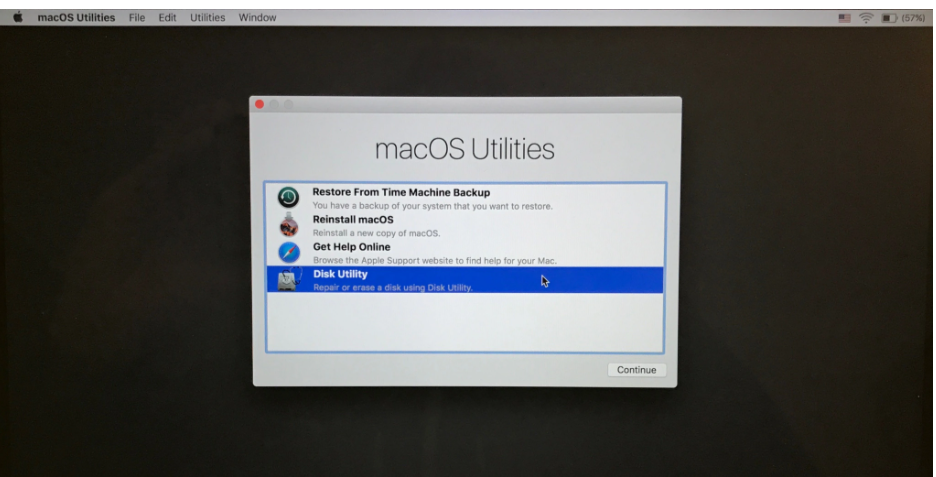
Следующий шаг: стирание загрузочного диска (HDD или SSD)
- Щелкните “Дисковая утилита” в окне утилит, затем”Продолжить”.
- В боковом меню выбираем загрузочный диск, щелкните верхний элемент, например Apple SSD, а не имя тома, Macintosh HD.
- Дальше нажимаем “Стереть в верхней части окна утилиты”.
- Вводим имя диска, по умолчанию Macintosh HD на новых Mac. Используем файловую систему, рекомендованную Disk Utility. Это может быть Mac OS Extended для форматирования или APFS, в зависимости от того, что рекомендовано Disk Utility
- Теперь нажимаем “Стереть”.
- После завершения, в строке меню нажмите “Дисковая утилита”, “Выйти из дисковой утилиты”, чтобы вернуться в окно “Утилиты macOS”.
Завершаем сброс настроек до заводских.
- Вернувшись в главное окно утилиты macOS, нажимаем “Переустановить macOS”.
- Следуем инструкции на экране, выбираем диск, на который хотим установить macOS, если у вас несколько дисков.
- Если процедура делается на MacBook, подключаем его к электросети.
- Жмем "Установить".
- На твердотельном накопителе процедура займет примерно 10-20 минут, на жестком диске, будет дольше.
Дальше, если Мак предназначен для продажи, нажимаем сочетание клавиш Command, Q, чтобы выйти из помощника настройки и выключить Mac.
Если эта инструкция кажется вам очень сложной, всегда можно обратится в сервисный центр AppLab для предпродажного сервиса, который включает в себя услугу сброса до заводских настроек Мак.







Комментарии
Новый комментарий