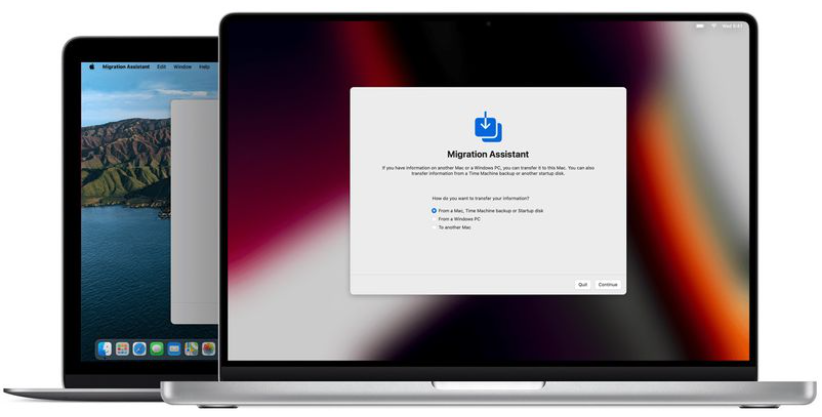
Переносим данные со старого Mac на новый
Эта статья будет полезна тем, кто уже приобрел новый MacBook Pro или M1 Pro и теперь хочет перенести данные со старого мак на новый. Или может другие модели Mac, эта на самом деле не важно, инструкция по переносу будет полезна всем тем, кому надо перенести свои файлы со старого компьютера на новый.
Apple Migration Assistant
Если вы хотите перенести данные со старого Mac на новый, самый надежный метод - использовать Apple Migration Assistant. Помощник по миграции, который можно найти в папке “Утилиты” папки “Приложения”. Инструмент копирует все ваши файлы со старого Mac на новый Mac, вам не придется переносить их вручную.

Прежде чем начать
Перед тем, как начать процесс передачи данных, убедитесь, что на обоих компьютерах Mac установлено последняя версия macOS на обоих компьютерах. Проверить это можно по пути “Системные настройки”, “Обновление программного обеспечения”. Дальше, поместите компьютеры рядом друг с другом с активированным Wi-Fi. На старом Mac откройте “Системные настройки”, “Общий доступ”, убедитесь, что имя отображается в поле “Имя компьютера”.
Как использовать Помощник по миграции
- На новом Mac откройте Помощник по миграции, “Приложения” или “Утилиты”, нажимаем “Продолжить”.
- Когда Ассистент запросит у вас разрешение на изменения, введите пароль администратора и нажмите OK.
- Затем появится запрос на подтверждение переноса информации, выберите вариант переноса с Mac и затем нажмите “Продолжить”.
Перенос с Помощником по миграции с Mac на Mac
- На старом Mac откройте “Помощник по миграции”, затем нажмите “Продолжить".
- На сообщение, как вы хотите перенести данные, выбираем “Перенести на другой Mac” и жмем “Продолжить”.
- На новом Mac, когда вас попросят выбрать Mac для переноса, выберите другой Mac, дальше “Продолжить”.
- Дальше появится окно с кодом безопасности на старом Mac, убедитесь, что он такой же, как и на новом, затем нажмите “Продолжить”.
- На новом Mac выберите информацию, которую вы хотите перенести со старого компьютера.
- Нажимаем “Продолжить”, чтобы начать передачу. Это может занять несколько часов. Поэтому следите чтобы оба компьютера были подключены к сети и к Wi-Fi.
- По завершении миграции закройте Помощник по миграции на обоих компьютерах, затем войдите в перенесенную учетную запись на новом Mac.
Если вы не уверены, что можете справиться с этим самостоятельно, всегда можно обратится в сервисный центр AppLab. Здесь решают программные и аппаратные вопросы Apple техники.







Комментарии
Новый комментарий