Как изменить частоту обновления на дисплее MacBook Pro
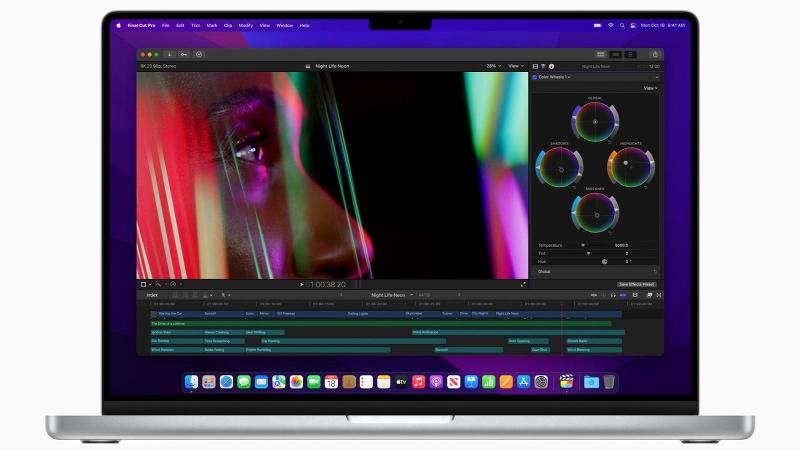
Apple MacBook Pro 2021, как и Apple Pro Display XDR получили производительность дисплея профессионального уровня и возможности настройки. Эта статья посвящена тому, как изменить частоту обновления дисплея на новом MacBook Pro.
Частота обновления MacBook Pro 14 и 16 дюймов
Одним из главных обновлений линейки MacBook Pro 2021 года — совершенно новая конструкция дисплея с частотой обновления экрана 120 Гц. Это дает более плавную картинку на экране и не заменимо для специалистов, профессионально занимающихся обработкой видео.
Обе модели, 14-дюймовый и 16-дюймовый являются первыми компьютерами Mac с дисплеем Liquid Retina XDR, которые предлагают более высокие режимы производительности и больше возможностей настройки. Это единственный дисплей Mac с ProMotion, адаптивной частотой обновления Apple 120 Гц, которая также присутствует на последних моделях iPhone 13 и iPad Pro.
Благодаря добавленной настройке в macOS ProMotion 120 Гц — не единственный вариант частоты обновления, доступный пользователям новых MacBook. При желании можно также настроить макбук на 60 Гц, 59,94 Гц, 50 Гц, 48 Гц и 47,95 Гц,. Это бесценная функция, особенно когда надо согласовать частоту обновления экрана с видеоконтентом, который редактируете.
Как настроить частоту обновления экрана на MacBook Pro
Прежде чем изложить инструкцию, настоятельно рекомендуем выбирать частоту, которая в два раза превышает частоту кадров конкретного видеоролика.
- На главном экране нажимаем в левом верхнем углу значок Apple и в строке меню и выбираем “Системные настройки”.
- В открывшемся окне выбираем “Дисплеи”.
- В следующем окне нажимаем кнопку “Настройки дисплея”, расположенную в правом нижнем углу окна.

- Если используете внешний монитор, в боковом меню выберете встроенный дисплей Liquid Retina XDR MacBook Pro.
- В основном окне откройте раскрывающийся список “Частота обновления” и выберите нужную частоту. Если вас интересует только производительность, выберите ProMotion (переменная 120 Гц).
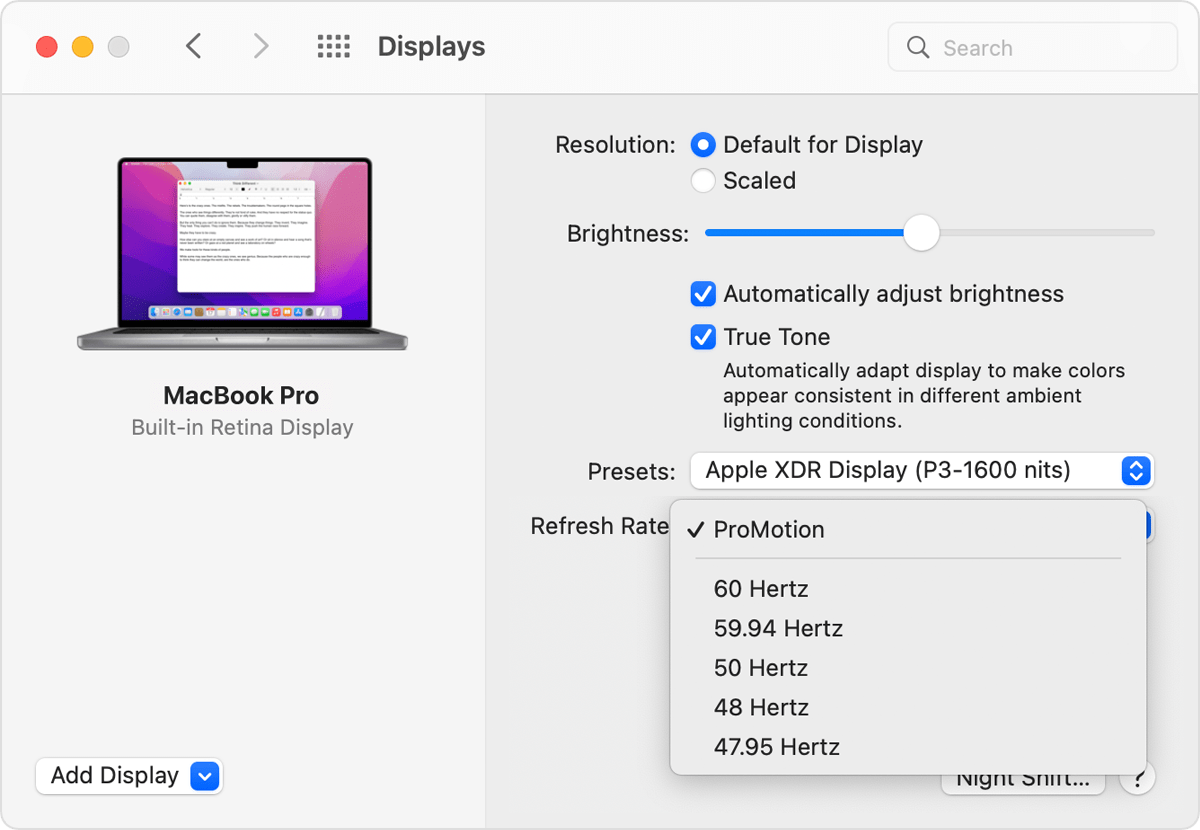
Кроме того, в этом окне есть другие встроенные инструменты, которые можно использовать для дальнейшей настройки параметров дисплея на MacBook Pro, включая разрешение, эталонные режимы и яркость.
Все довольно просто и не должно вызвать затруднений, если столкнулись с трудностями всегда можно обратится в сервисный центр AppLab за программной поддержкой онлайн.







Комментарии
Новый комментарий