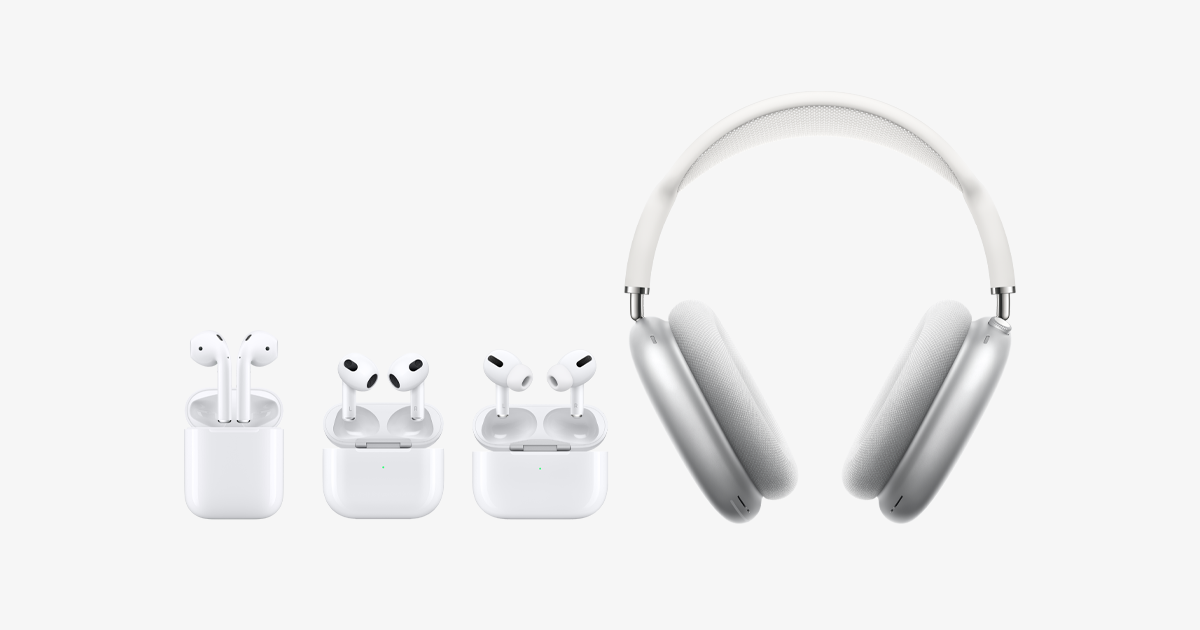
Лайфхак: как сделать работу AirPods и AirPods Pro еще удобнее
Использовать AirPods и AirPods Pro удобно не только потому что они беспроводные и одним касанием можно управлять видеопотоком. В этой статье мы собрали все самые полезные лайфхаки по использованию беспроводной гарнитуры Apple.
Имя AirPods
Самый простой способ персонализировать свои AirPods или AirPods Pro — дать им собственное имя. Вот как это сделать после того, как подключили AirPods к iPhone или iPad:
- Заходим в приложение “Настройки”
- Выбираем “Bluetooth”
- Найдите свои AirPods в списке устройств, нажмите “i” рядом с ними.
- Нажмите “Имя” и введите любое имя, которое хотите.
Тест на прилегание ушных вкладышей
Этот лайфхак исключительно для AirPods Pro. В комплекте с наушниками идет 3 пары разных по размеру вкладышей. Вы можете подобрать для себя наиболее подходящие. Чтобы это сделать, на iPhone заходим в приложение “Настройки”, “Bluetooth” и нажмите “i” рядом с вашими AirPods. Находим пункт “Проверка посадки ушного вкладыша”. После этого AirPods Pro проверять герметичность выбранных вкладышей и предложит варианты перехода на большие или меньшие вкладыши.
Настройте свой контроль
Хотя всегда можете использовать элементы управления на сопряженном iPhone для управления своими AirPods, AirPods, AirPods Pro и AirPods Max также имеют встроенные параметры управления.
Двойное касание AirPod по умолчанию приостанавливает воспроизведение. Чтобы настроить это поведение:
- Открыть “Настройки”.
- Коснитесь “Bluetooth” и коснитесь “i” рядом с вашими AirPods.
- Найдите свои AirPods в списке устройств, нажмите “i” рядом с ними.
- Оказавшись здесь, можно настроить жест двойного касания для вызова Siri, воспроизведения / паузы и перехода к следующей или предыдущей дорожке. Также можно полностью отключить функцию двойного нажатия.
В настройках можно настроить жест нажатия и удержания для переключения между шумоподавлением и прозрачностью или для вызова Siri.
Ниже предлагаем ознакомится с элементами управления по умолчанию в AirPods Pro:
- Нажатие один раз, чтобы воспроизвести, приостановить или ответить на телефонный звонок
- Двойное нажатие позволяет перейти вперед.
- Нажмите три раза, чтобы вернуться назад
- Нажмите и удерживайте для переключения между активным шумоподавлением и режимом прозрачности.
К сожалению, для изменения громкости надо вызвать Siri или воспользоваться iPhone.
Find My AirPods
Очень полезная функция, которую надо активировать сразу же после подключения наушников к iPhone.
Чтобы получить доступ к функции “Найти мои AirPods”, зайдите в приложение “Найти меня” на своем iPhone, iPad или Mac. Затем нажмите меню “Устройства” внизу. В этом списке устройств должны отображаться ваши AirPods вместе с другими устройствами.
Если нажать AirPods, можно увидеть их местоположение (или их последнее сообщенное местоположение) и возможность воспроизведения звука.
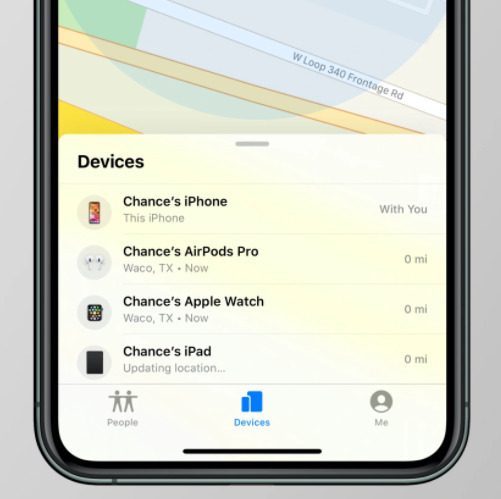
Если вы находитесь недостаточно близко к своим AirPods, чтобы они могли быть подключены к вашему iPhone через Bluetooth, вы увидите последнее известное местоположение на карте. Когда активируете звук, увидите сообщение “Звук ожидает”. Это означает, что придет уведомление, когда ваши AirPods будут повторно подключены к сопряженному устройству.
Пространственный звук
Технология Spatial Audio, эксклюзивная для AirPods Pro и AirPods Max, обеспечивает объемный звук. Звук следует за ваши поворотом головы, так утверждает Apple.
Чтобы включить пространственное аудио на AirPods Pro или AirPods Max, выполните следующие действия:
- Открыть “Настройки”
- Выберете “Bluetooth”
- Убедитесь, что AirPods Pro или AirPods Max подключены, нажмите “i” рядом с ними.
- Прокрутите вниз и найдите переключатель пространственного звука.
Обратите внимание, для того чтобы пространственный звук будет работать только с контентом поддерживающим эту технологию.

Объявите сообщения с помощью Siri и объявите уведомления
AirPods, AirPods Pro и AirPods Max также поддерживают функцию Announce Messages с функцией Siri. Когда эта функция включена, Siri может автоматически озвучивать входящие сообщения, как только они приходят. Затем можно продиктовать свой ответ, и Siri отправит его.
Чтобы включить функцию оповещения с помощью Siri, которая по умолчанию отключена делаем следующее:
- Откройте приложение "Настройки".
- Выберите “Siri и поиск”.
- Найдите переключатель “Анонсировать сообщения”.
Автоматическое переключение устройств
Эта функция появилась еще в iOS 14, iPadOS 14 и macOS Big Sur позволяет автоматически переключить на AirPods, AirPods Pro и AirPods Max. Эта функция разработана, чтобы быть удобной, но чаще всего она действительно может мешать.
Идея функции автоматического переключения заключается в том, что когда вы начинаете воспроизводить контент на другом устройстве Apple, соединение AirPods автоматически переключается в унисон. Можно включить или отключить эту функцию на своем iPhone и iPad, выполнив следующие действия:
- Открыть “Настройки”.
- Коснитесь “Bluetooth”.
- Убедитесь, что AirPods Pro или AirPods Max подключены, нажмите “i” рядом с ними.
- Коснитесь параметра “Подключиться к этому iPhone / iPad”.
- Измените с “автоматически” на “при последнем подключении к этому iPhone / iPad”.
На Mac вы можете найти этот параметр, открыв “Системные настройки”, выберете Bluetooth, затем свои AirPods из списка устройств и нажмите “Параметры”. Здесь можно изменить настройку “Подключиться к этому Mac” с “Автоматически” на “При последнем подключении к этому Mac.”
Когда меняете настройку на “При последнем подключении”, это означает, что AirPods подключаются к устройству только в том случае, если они ранее были подключены к тому же устройству.
Обмен аудио
Функция из iOS 13. Она позволяет подключать несколько пар AirPods к iPhone или iPad. Это означает, что можно слушать одно и то же вместе с кем-нибудь, что особенно полезно в таких ситуациях, во время совместного просмотра фильма или телешоу.
Вот как запустить общий доступ к аудио:
- Коснитесь значка AirPlay в Центре управления, на экране блокировки или в приложении, которое вы слушаете.
- Коснитесь “Поделиться аудио”.
- Держите вторую пару AirPods или битов рядом с iPhone или iPad.
- Когда на экране появится другая пара наушников, коснитесь “Поделиться аудио”.







Комментарии
Новый комментарий