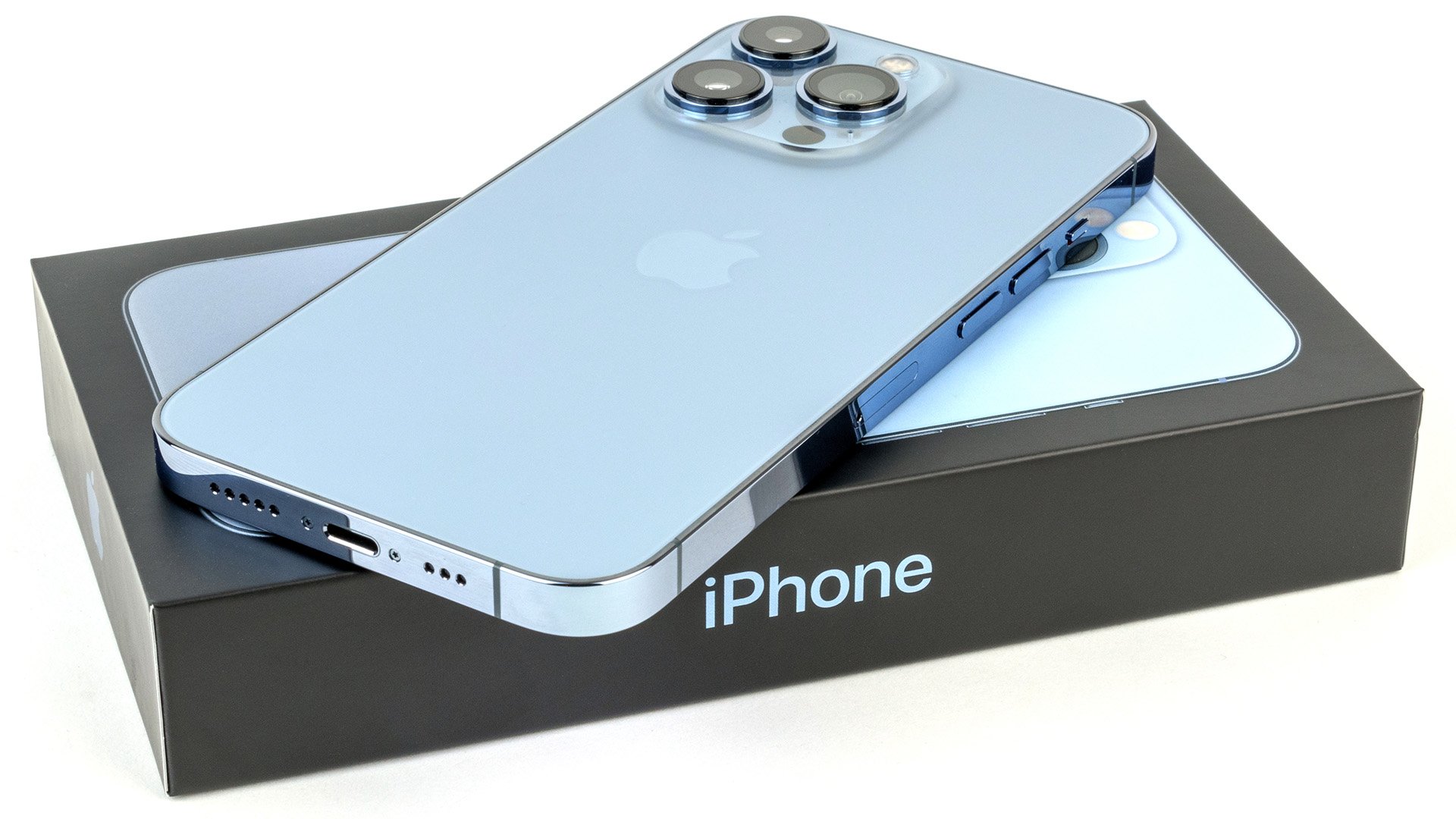
- Как сделать полный сброс iPhone 13 (все модели)
- Как включить iPhone 13 mini, iPhone 13, iPhone 13 Pro и iPhone 13 Pro Max
- Как выключить iPhone 13 mini, iPhone 13, iPhone 13 Pro и iPhone 13 Pro Max
- Как активировать экстренный вызов SOS на iPhone 13 mini, iPhone 13, iPhone 13 Pro и iPhone 13 Pro Max
- Как отключить Face ID на iPhone 13 mini, iPhone 13, iPhone 13 Pro и iPhone 13 Pro Max
- Как войти в режим восстановления на iPhone 13 mini, iPhone 13, iPhone 13 Pro и iPhone 13 Pro Max
- Как войти в режим DFU на iPhone 13 mini, iPhone 13, iPhone 13 Pro и iPhone 13 Pro Max
- Как выйти из режима DFU
Делаем аппаратный сброс на iPhone 13
iPhone от модели к модели становится лучше, технологичнее и надежней, но это не значит, что время от времени он не нуждается в аппаратном перезапуске. В этой стать мы расскажем о том, сбросить Apple iPhone 13 mini, iPhone 13, iPhone 13 Pro и iPhone 13 Pro Max.
Как сделать полный сброс iPhone 13 (все модели)
Чтобы это сделать быстро нажмите и отпустите кнопку увеличения громкости.
Затем быстро нажмите и отпустите кнопку уменьшения громкости.
Нажмите и удерживайте боковую кнопку, пока не появится логотип Apple. После появления отпустите боковую кнопку.
Во время этого процесса появится ползунок для выключения iPhone. Игнорируем это предложение и продолжаем удерживать боковую кнопку, пока экран не станет черным.
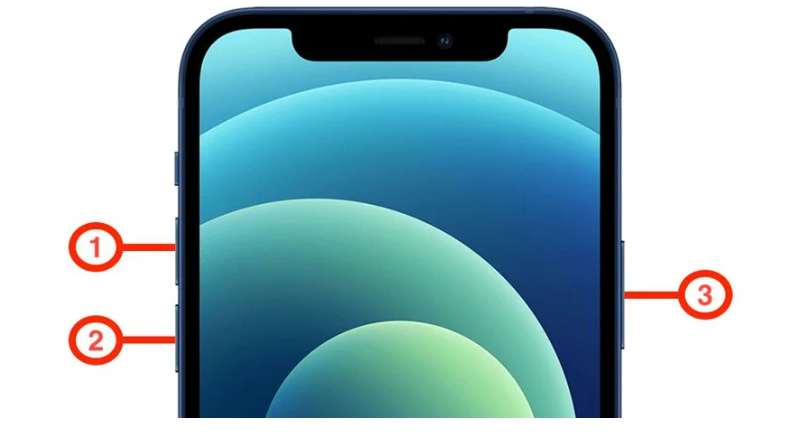
Apple изменила многие функции физических кнопок на своих смартфонах начиная с iPhone 8 и iPhone X. Предлагаем полный гайд по назначению кнопок в новых версиях iPhone.
Если посмотреть на iPhone нового форм фактора можно увидеть две кнопки громкости с левой стороны и одну боковую кнопку с правой стороны. Эти три боковые кнопки в комбинации выполняют все необходимые функции.
Как включить iPhone 13 mini, iPhone 13, iPhone 13 Pro и iPhone 13 Pro Max
Чтобы включить новый iPhone, нажмите боковую кнопку один раз. Если логотип Apple не появляется на экране, возможно, устройство разряжено и нуждается в зарядке. Подключите телефон к зарядному устройству и подождите несколько минут, затем повторите попытку.
Дальше нажмите и удерживайте боковую кнопку вместе с кнопками увеличения и уменьшения громкости пока не появятся два переключателя.

Как выключить iPhone 13 mini, iPhone 13, iPhone 13 Pro и iPhone 13 Pro Max
Чтобы выключить iPhone, нажмите и удерживайте боковую кнопку вместе с кнопками регулировки громкости, пока на экране не появится ползунок выключения.

- Отпустите физические кнопки и проведите пальцем вправо по слайду, чтобы выключить кнопку в верхней части экрана.
Как активировать экстренный вызов SOS на iPhone 13 mini, iPhone 13, iPhone 13 Pro и iPhone 13 Pro Max
Активация Emergency SOS на вашем iPhone автоматически вызывает службы экстренной помощи и отправляет текстовое сообщение с информацией о вашем местонахождении людям из ваших контактов для экстренных случаев. Обратите внимание, что вам нужно будет ввести код доступа вашего iPhone, чтобы снова включить Face ID и разблокировать iPhone после выполнения экстренного вызова SOS.
- Дальше делаем следующее нажимаем и удерживаем боковую кнопку и любую из кнопок громкости.
- Продолжайте нажимать, пока на экране не запустится обратный отсчет экстренного вызова SOS. Вы есть два варианта: дождаться окончания обратного отсчета, либо сдвинуть переключатель для начала вызова.
- Если не хотите, чтобы Emergency SOS автоматически вызывала экстренные службы при нажатии боковой кнопки, обязательно отключите автоматический вызов по пути “Настройки”, “Экстренный вызов SOS”, “Отключить автоматический вызов”.

Как отключить Face ID на iPhone 13 mini, iPhone 13, iPhone 13 Pro и iPhone 13 Pro Max
Отключение Face ID на вашем iPhone приводит к тому, что для разблокировки необходимо ввести пароль. Отключив аутентификацию по лицу не сможет воспользоваться вашим лицом без вашей воли для того, чтобы разблокировать ваш iPhone.
- Что бы это сделать нажмите и удерживайте боковую кнопку.
- Дальше нажмите и удерживайте любую кнопку громкости.
- В нижней части экрана появится кнопка “Отмена”, нажимаем ее.
Как войти в режим восстановления на iPhone 13 mini, iPhone 13, iPhone 13 Pro и iPhone 13 Pro Max
Вход в режим восстановления может помочь, если возникли проблемы с обновлением или восстановлением iPhone по беспроводной сети. Например, если на экране в течение нескольких минут отображается логотип Apple, но индикатор выполнения не появляется, можно попробовать перевести устройство в режим восстановления и восстановить его с помощью iTunes. Для этого:
- С помощью кабеля Lightning, подключаем iPhone к компьютеру. Если вы используете Mac под управлением macOS Mojave или более ранней версии или подключаетесь к ПК, убедитесь, что у вас установлена последняя версия iTunes.
- На Mac под управлением macOS Catalina или более поздней версии откройте Finder. На Mac с macOS Mojave или более ранней версии или на ПК откройте iTunes. Если iTunes уже открыт, закройте его, а затем снова откройте.
- Подключив iPhone, принудительно перезапустите его, выполнив следующие шаги, но не отпускайте кнопки, когда появится логотип Apple. Подождите, пока не отобразится экран режима восстановления.
- Нажмите и быстро отпустите кнопку увеличения громкости.
- Нажмите и быстро отпустите кнопку уменьшения громкости.
- Нажмите и удерживайте боковую кнопку, пока не появится экран режима восстановления, затем отпустите ее.
- Дальше, если вы используете iTunes, выберите свое устройство на боковой панели iTunes. В поздних версиях выберите свое устройство на боковой панели Finder.
- Когда увидите вариант “Восстановить или обновить”, выберите “Обновить”. Компьютер попытается переустановить программное обеспечение без удаления ваших данных. Подождите, пока компьютер загрузит программное обеспечение для вашего iPhone.
Для выхода просто нажмите и удерживайте боковую кнопку, пока не исчезнет экран “Подключиться к iTunes”, и iPhone должен перезагрузиться обратно в iOS.
Как войти в режим DFU на iPhone 13 mini, iPhone 13, iPhone 13 Pro и iPhone 13 Pro Max
Описанная выше процедура принудительного перезапуска может помочь, если iPhone зависает, выдает ошибки или полностью перестал отвечать. С другой стороны, режим DFU (расшифровывается как “Обновление прошивки устройства”) восстанавливает iPhone, если перезагрузка или вход в стандартный режим восстановления не решает возникшую проблему.
Режим DFU позволяет устройству взаимодействовать с Finder или iTunes, обновлять прошивку и восстанавливать ОС без автоматической установки последней загруженной версии. Это полезно для установки более старых версий iOS, если бета-версия постоянно зависает на вашем телефоне или если джейлбрейк не работает.
Прежде чем выполнять описанные ниже действия, убедитесь, что на вашем компьютере установлена последняя версия iTunes. Для macOS Mojave и более старших версий.
- Включите свой iPhone, если он еще не включен.
- Подключите его к компьютеру с помощью кабеля Lightning-USB.
- На компьютерах Mac с macOS Mojave или более ранней версии и ПК убедитесь, что iTunes запущен. На компьютерах Mac под управлением macOS Catalina или более поздней версии убедитесь, что Finder запущен.
- На iPhone нажмите кнопку увеличения громкости, затем кнопку уменьшения громкости.
- Затем нажмите и удерживайте боковую кнопку, пока экран iPhone не станет черным.
- Отпустите боковую кнопку, а затем одновременно зажмите боковую кнопку и кнопку уменьшения громкости примерно на 5 секунд.
- Затем отпустите боковую кнопку, но продолжайте нажимать кнопку уменьшения громкости.
- Подождите не менее пяти секунд, пока Finder или iTunes распознают, что режим восстановления DFU включен.
- Если используете iTunes, появится диалоговое окно с сообщением “iTunes обнаружил iPhone в режиме восстановления. Вы должны восстановить этот iPhone, прежде чем его можно будет использовать с iTunes”. Если используете Finder, появится похожее сообщение.
После того как iPhone будет восстановлен можно восстановить заводские настройки iPhone, выбрав “Восстановить iPhone” на экране режима восстановления iPhone. После восстановления iPhone автоматически выйдет из режима DFU и загрузится до экрана активации.
Как выйти из режима DFU
Если включили режим DFU и хотите выйти из него вручную, вот как это сделать.
- Нажмите кнопку увеличения громкости на iPhone и быстро отпустите ее.
- Нажмите кнопку уменьшения громкости и отпустите ее.
- Нажмите и удерживайте боковую кнопку, пока на экране iPhone не появится логотип Apple.
Теперь Phone должен выйти из режима восстановления DFU.
Если выше описанный инструкции для вас слишком сложные или вы не хотите заниматься этим самостоятельно, всегда можно воспользоваться услугами сервисного центра AppLab.







Комментарии
Новый комментарий