Сбрасываем iPhone без подключения к компьютеру
При настройке Face ID и Touch ID на iPhone система попросит создать код-пороль. После настройки идентификации все же придется время от времени вводить пароль разблокировки. Если вы забыли его, разблокировать телефон не получится. В этой статье мы расскажем как вернуть iPhone к жизни и сбросить до заводских настроек без подключения к компьютеру.
Как настроить код-пароль на iPhone
Сделать это очень просто:
- Заходим в приложение “Настройки”;
- На iPhone c Face ID выбираем “Face ID и код‑пароль”
- На iPhone с кнопкой “Home” выбираем “Touch ID и код‑пароль”.
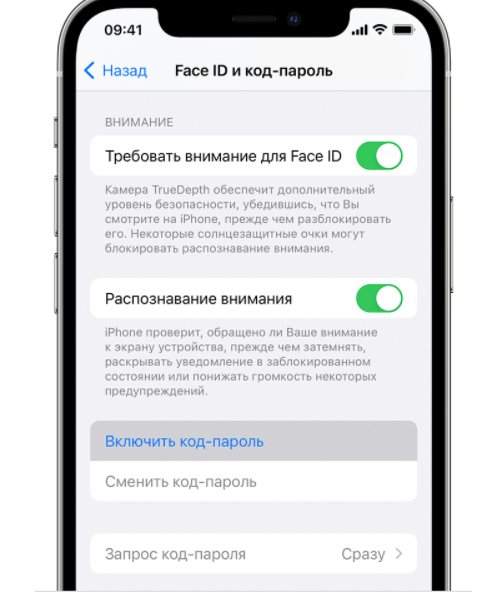
- В обоих случаях нажимаем “Включить код‑пароль” или “Сменить код‑пароль”. Для просмотра вариантов кода, нажмите “Параметры код-пароля”. Самые безопасные варианты — “Произвольный код (цифры)” и “Произвольный код (буквы + цифры)”.
В каких случаях нужно вводить пароль разблокировки на iPhone
Настраивая Face ID и Touch ID мы получаем простой и быстрый способ разблокировки и идентификации. Однако иногда все же требуется разблокировка iPhone с помощью кода-пароля. К таким ситуациям относятся:
- Включение или перезагрузка iPhone.
- Разблокировка iPhone с помощью Face ID или Touch ID не производилась больше 48 часов.
- Разблокировка iPhone при помощи код-пароля не выполнялась последние 7 дней и при помощи Face ID или Touch ID последние 4 часа.
- На iPhone поступила команда удаленной блокировки.
- Пять неудачных попыток разблокировки iPhone при помощи Face ID или Touch ID.
- Совершена попытка использования функции “Экстренный вызов — SOS”.
- Просмотр приложения Медкарты.
Как разблокировать iPhone без компьютера
Перед тем как начать, надо упомянуть о 2 нюансах:
- Способ подходит для iOS 15.2;
- После сброса все данные, файлы и фото и другой контент будут полностью стерты с памяти устройства. Поэтому надеемся, что у вас была настроена синхронизация с облачным хранилищем.
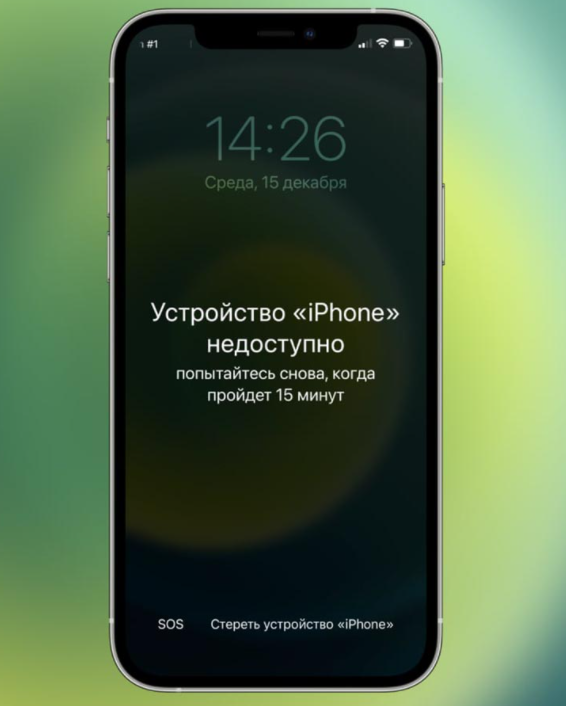
После того как был введен неверный код разблокировки несколько раз, на экране смартфона появится сообщение “iPhone временно недоступен”.
- В нижней части экрана отобразится кнопка “Стереть iPhone” нажимаем ее.
- В появившемся окне выбираем “Стереть устройство iPhone”.
- Затем введите пароль от Apple ID, чтобы выйти из нее на этом устройстве.
- Дожидаемся стирания данных. После чего можно приступить к настройке iPhone с нуля.
Если у вас возникли сложности по разблокировки iPhone, всегда можно обратится в сервисный центр AppLab, ведь мы решаем не только аппаратные проблемы, но и программные.







Комментарии
Новый комментарий