
Как принудительно закрывать приложения на Mac
Mac — однозначный лучший компьютер, который может предложить современный рынок. Однако даже он не безупречен и безошибочен. Рано или поздно каждый пользователь столкнется с ситуацией когда какое-либо приложение перестанет отвечать, оставив вас без доступа к его содержимому и функциям, и только постоянно вращающийся разноцветный мячик будет перед вашими глазами.
Эта статья посвящена тому, как принудительно завершить работу приложения на Мак.
Как закрыть зависшую программу на Mac
Если приложение зависло и на его экране вращается цветной мячик, прежде чем впадать в панику, следует подождать некоторое время. Возможно программа выполняет какой-то сложный процесс. Но если такое явление продолжается слишком долго, пора задуматься о сбое в программе и принудительном закрытии.
Чтобы это сделать существует несколько способов.
Как принудительно закрыть приложение: способ № 1
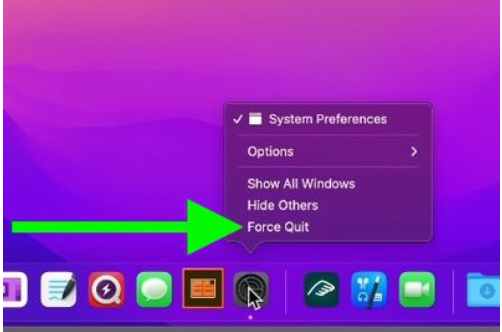
Если приложение работает, удерживайте нажатой клавишу Option и щелкните правой кнопкой мыши его значок в Dock, в открывшемся всплывающем меню выберете“Принудительный выход”.
Способ № 2
Есть второй вариант для принудительного выхода и он может быть кому-то покажется более удобным.
- Нажмите на логотип Apple в строке меню.
- Выберите пункт “Принудительный выход”.

- Выберете приложение, которое вы хотите закрыть. Рядом с неработающим приложением будет пометка “Не отвечает”.
- Выделите это приложение и нажмите “Принудительно выйти”, чтобы закрыть его.
Способ №3
Этот способ еще проще, чем предыдущий — Одновременно нажмите клавиши Command, Option, Escape.
Способ №4
Вы также можете принудительно закрыть некорректно работающие приложения Mac с помощью приложения “Монитор активности”. Найти его можно по пути Программы, Утилиты.
В главном окне перечислены все приложения и процессы, запущенные в данный момент на вашем Mac. При этом список будет постоянно обновляться, так как мониторинг будет отображать активность процессов в интервале 5 секунд.
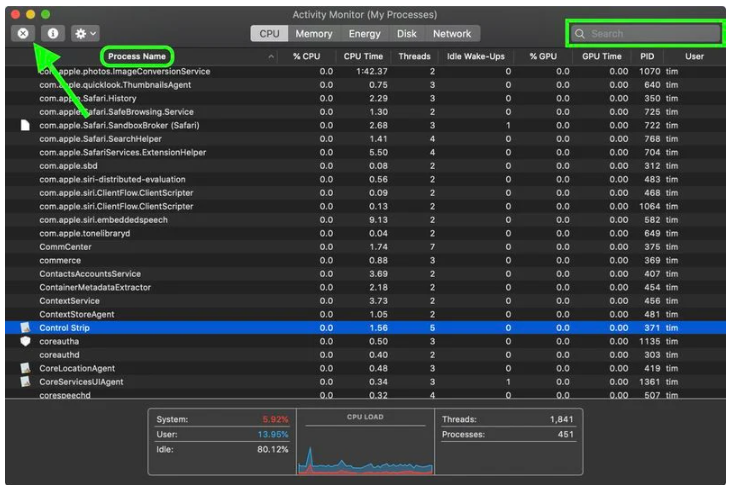
В столбце “Имя процесса” выберите приложение или процесс, который вы хотите закрыть. Чтобы упростить поиск неработающего приложения, нажмите “Имя процесса” в заголовке столбца, чтобы отсортировать их по алфавиту, или используйте поле “Поиск” в правом верхнем углу окна, чтобы найти приложение или процесс. Обратите внимание, что не отвечающий процесс помечен.
Убедитесь, что приложение или процесс выделены, затем нажмите кнопку “Выход “, символ (X) в верхнем левом углу окна “Монитор активности”.
Выберите “Выход” (это то же самое, что выбрать “Файл”, “Выход” в приложении) или “Принудительный выход”, который немедленно завершает процесс.
Обратите внимание: если в приложении или процессе открыты файлы, принудительный выход из него может привести к потере данных. Кроме того, имейте в виду, что если процесс, который вы принудительно завершаете, используется другими приложениями или процессами, у этих приложений или процессов могут возникнуть проблемы.
Если ваша работа в аварийном приложении не сохранялась ни вручную, ни автоматически, то восстановить ее не получится.
Если такая ситуация происходит регулярно, вероятно проблема не в программном обеспечении или операционной системе, причина имеет аппаратные корни. Чтобы ее выявить и устранить обращайтесь в сервисный центр AppLab.







Комментарии
Новый комментарий