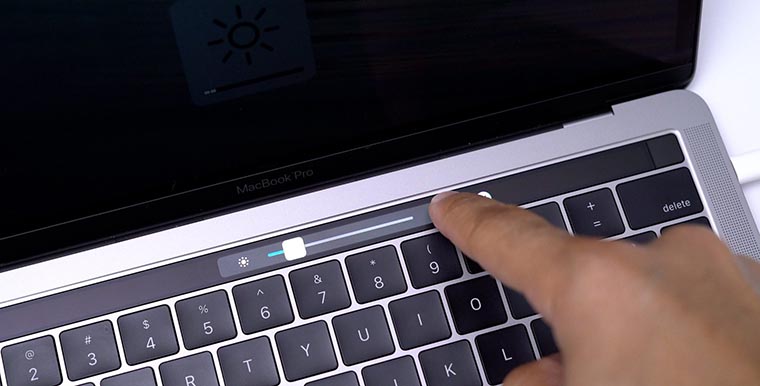
Регулируем яркость на MacBook
Экран MacBook вне всяких сомнений лучший на рынке. Если для вашей работы необходимо безупречное отображение, то конечно экран MacBook это, то что нужно. Однако, даже с Макбук не все так безупречно, часто в сервисный центр AppLab обращаются пользователи с проблемой регулировкой яркость, экран либо слишком тусклый или не реагирует на инструменты регулировки. В этой статье мы расскажем как правильно настроить яркость экрана MacBook и почему не получается это сделать.
Как отрегулировать яркость на MacBook
Если вы этого не знали, то отрегулировать яркость на MacBook без сенсорной панели Touch Bar можно при помощи функциональных клавиш F1 для увеличения яркости и для уменьшения F2. В версиях с Touch Bar необходимо нажать кнопку с солнышком на панели и отрегулировать яркость при помощи ползунка.
Но можно настроить яркость еще более тонко, для этого в MacBook есть еще несколько инструментов.
Для того чтобы отрегулировать яркость экрана на macOS BigSur и более свежих версий надо сделать следующее:
Наведите указатель мыши в верхнюю правую часть экрана Mac, где располагается время.
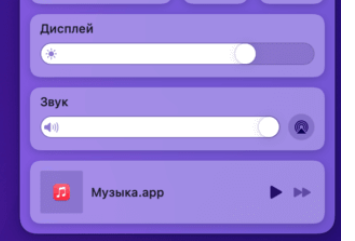
В открывшемся меню отобразится ползунок для регулировки яркости.
Следующий вариант позволяет настроить яркость с клавиатуры, для этого надо нажать Option, Shift, а затем добавить, нажав F1 или уменьшить — F2 яркость.
Кроме того, по умолчанию в MacBook активирована автояркость. Это значит, что система будет сама настраивать яркость в зависимости от освещенности. Но как утверждают пользователи этой яркости недостаточно.
Поэтому с целью ручного регулирования яркости экрана, рекомендуем отключить эту функцию.
Для этого надо сделать следующее:
- Заходим в меню Apple, Системные настройки.
- Переходим в раздел “Мониторы”.
- Здесь надо убрать отметку “Автоматически настраивать яркость”.

Как сделать экран MacBook более яркой
Если недостаточно яркости экрана или заметили, что дисплей стал темнее, в первую очередь надо проверить не включен ли на MacBook режим сохранения энергии. Для этого перейдите в Системные настройки, Аккумулятор. В меню слева перейдите на вкладку Аккумулятор. Здесь надо убрать галочку напротив “Слегка затемнять экран при питании от аккумулятора”.
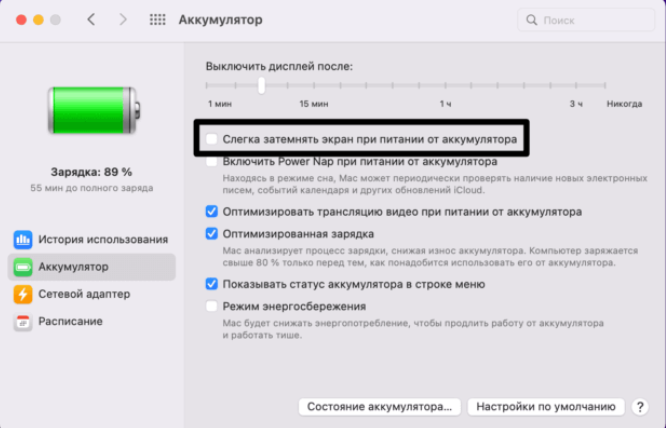
Но все равно, когда ноутбук будет подключен к электропитанию яркость будет несколько ярче.
Также если вы работаете в помещении, где слишком жарко яркость будет автоматически понижаться с целью снижения энергопотребления.
Насчет этого Apple предоставляет такую инструкцию:
- Закройте ресурсоемкие приложения. Посмотреть какие из программ потребляют больше всего энергии можно через Мониторинг системы.
- Закройте HDR-контент.
- Переведите MacBook на некоторое время в спящий режим.
Не регулируется яркость MacBook: что делать?
Пользователи часто обращаются в AppLab с проблемой, что MacBook вообще не реагирует на настройку яркости. Причин такого поведения несколько:
- На Мак включена автояркость.
- Не работает панель функциональных клавиш. Для проверки, настройте яркость через меню macOS.
- Сбой операционной системы macOS. Для этого следует проверить обновление, при необходимости установить его или перезагрузить компьютер.
- Физическое повреждение.
Если ни один из программных способов не помогает решить проблему с настройкой яркости, обращайтесь в сервисный центр AppLab.







Комментарии
Новый комментарий