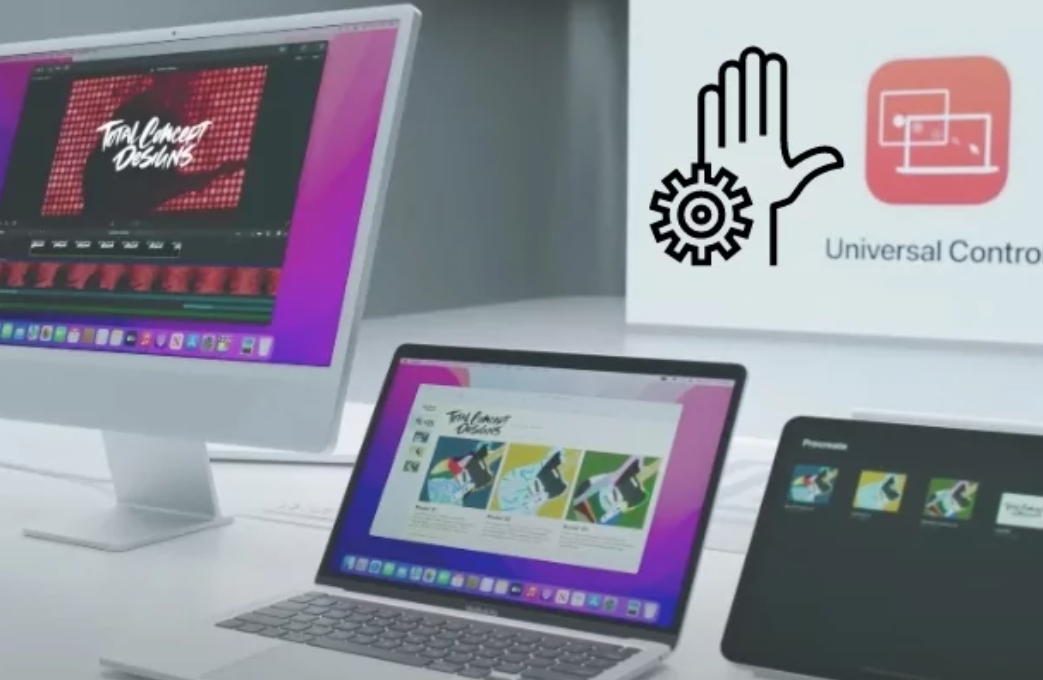
- Universal Control Apple
- Совместимость с Mac и iPad
- Все устройства должны быть подключены к одной учетной записи iCloud
- Расстояние, на котором находятся устройства друг от друга
- Включены Bluetooth и Wi-Fi
- Включена передача и обслуживание
- Если iPad сотовую связь
- Sidecar
- Для работы Universal Control нужен хотя бы один Mac
- Проблемы с автоматическим повторным подключением к соседнему устройству
- Проблемы с перетаскиванием
Что делать если не работает Универсальный контроль на MacBook или iPad
Долгожданная функция Универсальный контроль наконец-то появилась в iOS 15.4 и macOS Monterey 12.3, однако пока обе версии ОС находятся в стадии тестирования. Apple представила Universal Control, позволяющий управлять несколькими компьютерами Mac и iPad с помощью одного трекпада/мыши и клавиатуры еще в июне и только теперь у нас есть возможность протестировать технологию. В этой статье предлагаются решения наиболее распространенных проблем, возникающих при настройке Universal Control.
Universal Control Apple
Благодаря универсальному управлению появилась возможность использовать трекпад и клавиатуру основного Mac для управления дополнительными компьютерами Mac и/или iPad поблизости, всего одно устройство ввода и манипуляции для всех устройств, находящихся в зоне действия. Но как оказалось, есть некоторые сложности в отладки работы данной функции.
Ниже предлагаем ряд требований, которые должны быть выполнены для работы Universal Control. Прежде чем, однозначно ставить диагноз “не работает” рекомендуем их проверить.
Совместимость с Mac и iPad
Для универсального управления требуется iPadOS 15.4 на iPad и macOS Monterey 12.3 на Mac. Операционные системы совместимы со следующими устройствами:
- MacBook Pro (2016 г. и новее)
- MacBook (2016 г. и новее)
- MacBook Air (2018 г. и новее)
- iMac (2017 г. и новее)
- iMac (5K Retina 27 дюймов, конец 2015 г.)
- iMac Pro, Mac mini (2018 г. и новее)
- Мак Про (2019)
- Все модели iPad Pro
- iPad Air (3-го поколения и новее)
- iPad (6-го поколения и новее)
- iPad mini (5-го поколения и новее)
Все устройства должны быть подключены к одной учетной записи iCloud
Все устройства должны быть зарегистрированы в одной и той же учетной записи iCloud, чтобы универсальный контроль работал на них. Устройства не подключенные к одному Apple ID, нельзя подключить к Универсальному контролю. Чтобы это проверить на Мас заходим в “Системные настройки”, “Apple ID”. На iPad откройте “Настройки” и коснитесь баннера Apple ID в верхней части главного меню.
Расстояние, на котором находятся устройства друг от друга
Universal Control предназначен для использования с компьютерами Mac и iPad, которые находятся поблизости, обычно на одном столе, чтобы вы могли визуально видеть, как курсор перемещается с дисплея на соседнее устройство. По этой причине компьютеры Mac и iPad должны находиться в пределах 10 метров друг от друга, чтобы Universal Control работал.
Включены Bluetooth и Wi-Fi
Universal Control использует Bluetooth и Wi-Fi для беспрепятственной связи между устройствами, поэтому оба беспроводных протокола должны быть включены на компьютерах Mac и iPad. А также все устройства должны быть подключены к одной и той же сети Wi-Fi.
Включена передача и обслуживание
Для универсального управления требуется, чтобы передача обслуживания была включена на всех устройствах. Для активации на Mac перейдите в “Системные настройки”, “Основные” и убедитесь, что внизу установлен флажок “Разрешить передачу обслуживания” между Mac и вашими устройствами iCloud.
На iPad откройте “Настройки”, “AirPlay и Handoff” и включите переключатель рядом с “Handoff”. На том же экране убедитесь, что переключатель находится в зеленом положении рядом с курсором и клавиатурой (бета-версия).

Если iPad сотовую связь
Чтобы Universal Control работал, любые iPad и Mac не могут совместно использовать сотовую связь и подключение к Интернету, поэтому Mac нельзя привязать к iPad через Wi-Fi, Bluetooth или USB. Обязательно отключите модем, используя параметры в меню “Настройки”, “Персональная точка доступа”.
Sidecar
Sidecar и Universal Control — это отдельные функции, и у некоторых пользователей возникли проблемы с их совместной работой.
Если используете Sidecar для зеркального отображения или расширения дисплея Mac на iPad, универсальное управление не будет работать на этом iPad и может не работать на дополнительном iPad к Mac, так как есть некоторые проблемы с тем, как две функции взаимодействуют в бета-версии. Отключите Sidecar с помощью панели “Дисплей” в Центре управления Mac, чтобы предотвратить возможные проблемы.
Для работы Universal Control нужен хотя бы один Mac
Хотя Universal Control можно использовать с двумя или более компьютерами Mac и без iPad, для его использования с iPad требуется как минимум один Mac. Другими словами, два iPad без Mac не могут использовать преимущества универсального управления, но если хотя бы один Mac присутствует в миксе, можно использовать эту функцию с несколькими iPad.
Проблемы с автоматическим повторным подключением к соседнему устройству
При первом использовании Universal Control можно подключиться к ближайшему Mac или iPad, переместив трекпад или курсор мыши к краю дисплея по направлению к другому устройству. После этого можно автоматически переподключиться к любому ближайшему Mac или iPad в другом сеансе, но только если этот параметр включен по умолчанию.
Чтобы включить автоматическое переподключение на Mac, перейдите в “Системные настройки”, “Дисплеи”, “Настройки дисплея”, “Дополнительно”. Установите флажок “Автоматически переподключаться к любому ближайшему Mac или iPad”, затем нажмите “Готово”.
Проблемы с перетаскиванием
Обратите внимание, что перетаскивать файлы между iPad и Mac, можно только используя приложение совместимое с типом файла.
Перетаскивание чего-либо с iPad на Mac проще, потому что рабочий стол Mac поддерживает разные типы файлов, в отличие от главного экрана iPad.
Если на ваших устройствах выполняются все эти условия, проблем с использованием Universal Control не возникнет.







Комментарии
Новый комментарий