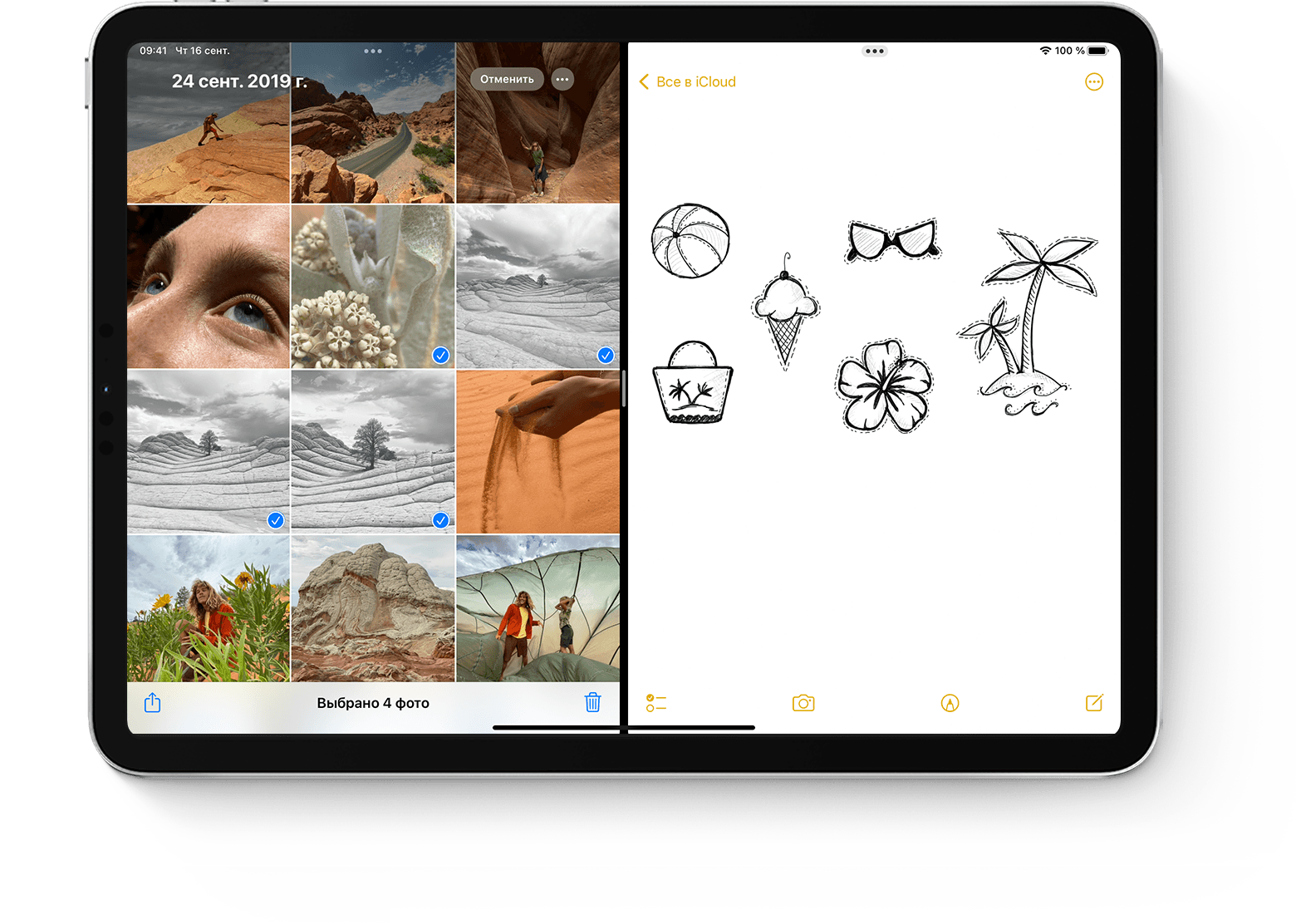
Все что надо знать о раздельном экране iPad
В iPadOS Apple есть несколько инструментов многозадачности, которые позволяют работать с несколькими приложениями на iPad одновременно. Это позволяет использовать приложения, поддерживающие многозадачность, несколькими способами.

Недавние дополнения к функциям iPadOS делают многозадачность на iPad еще проще, благодаря новому меню “Многозадачность”, которое отображается в виде трех точек, расположенных в центре вверху экрана, когда приложение открыто. При нажатии на три точки отображаются следующие параметры: полноэкранный режим, разделенный вид и слайдер.
Полноэкранный режим — это режим просмотра по умолчанию с одним открытым приложением. Разделенный вид — это когда два приложения отображаются рядом на экране, и вы можете изменить размер приложений, перетащите разделитель, который появляется между ними. Затем есть Slide Over, в котором одно приложение появляется поверх другого в меньшем плавающем окне, которое можете перетаскивать в левую или правую часть экрана.
Как использовать разделенный вид на iPad
- Откройте приложение на iPad.
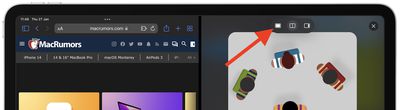
- Коснитесь кнопки “Многозадачность” (три точки) в центре верхней части экрана, чтобы открыть три варианта.
- Нажмите кнопку “Разделить вид” (второй вариант), обозначенную рамкой, разделенной на две равные части.
- Текущее приложение отодвинется в сторону, чтобы открыть главный экран. Коснитесь другого приложения на главном экране или в доке, которое вы хотите отобразить на другой половине экрана. Второе приложение появится рядом с текущим приложением.


Как настроить раздельный вид
Чтобы настроить объем экрана, отводимого любому приложению в режиме разделенного просмотра, перетащите разделитель приложения влево или вправо.
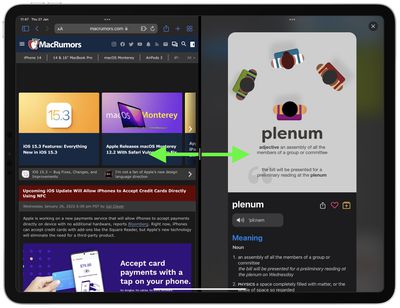
Чтобы превратить приложение Split View в приложение Slide Over, нажмите кнопку “Многозадачность” (три точки) в верхней части соответствующего приложения, затем нажмите кнопку Slide Over (частично заполненная рамка). Либо коснитесь и удерживайте кнопку многозадачности, затем перетащите приложение в другое приложение.

Чтобы закрыть разделенный вид, коснитесь кнопки “Многозадачность” (три точки) в центре верхней части приложения, которое вы хотите сохранить, затем коснитесь кнопки “Полноэкранный режим” (полностью заполненная рамка). В качестве альтернативы перетащите разделитель приложений на приложение, которое вы хотите закрыть.
Как заменить приложение в режиме разделенного просмотра
Когда у вас открыто два приложения в режиме разделенного просмотра, одно из них можно заменить другим приложением. Вот как.
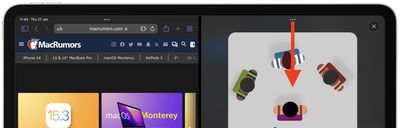
- В верхней части приложения, которое вы хотите заменить, проведите пальцем вниз от кнопки “Многозадачность” (три точки). Приложение выпадет, а другое открытое приложение переместится в сторону, чтобы открыть главный экран.
- Коснитесь нового приложения на главном экране или в Dock, и оно появится рядом с существующим открытым приложением в режиме разделенного просмотра.

Как вернуться в полноэкранный режим
В режиме разделенного просмотра можно удалить одно приложение и развернуть другое, чтобы перейти в полноэкранный режим. Есть три способа сделать это.
- Перетащите центральный разделитель к левому или правому краю экрана.
- Нажмите кнопку “Многозадачность” (три точки) в верхней части приложения, которое хотите использовать в полноэкранном режиме, затем нажмите кнопку с заполненной рамкой (первая слева).
- Нажмите и удерживайте кнопку многозадачности (три точки) в верхней части приложения, которое хотите использовать в полноэкранном режиме. Держите его верхний край в верхней части экрана, перетащите его к центру экрана, пока не появятся его имя и значок, затем отпустите.







Комментарии
Новый комментарий