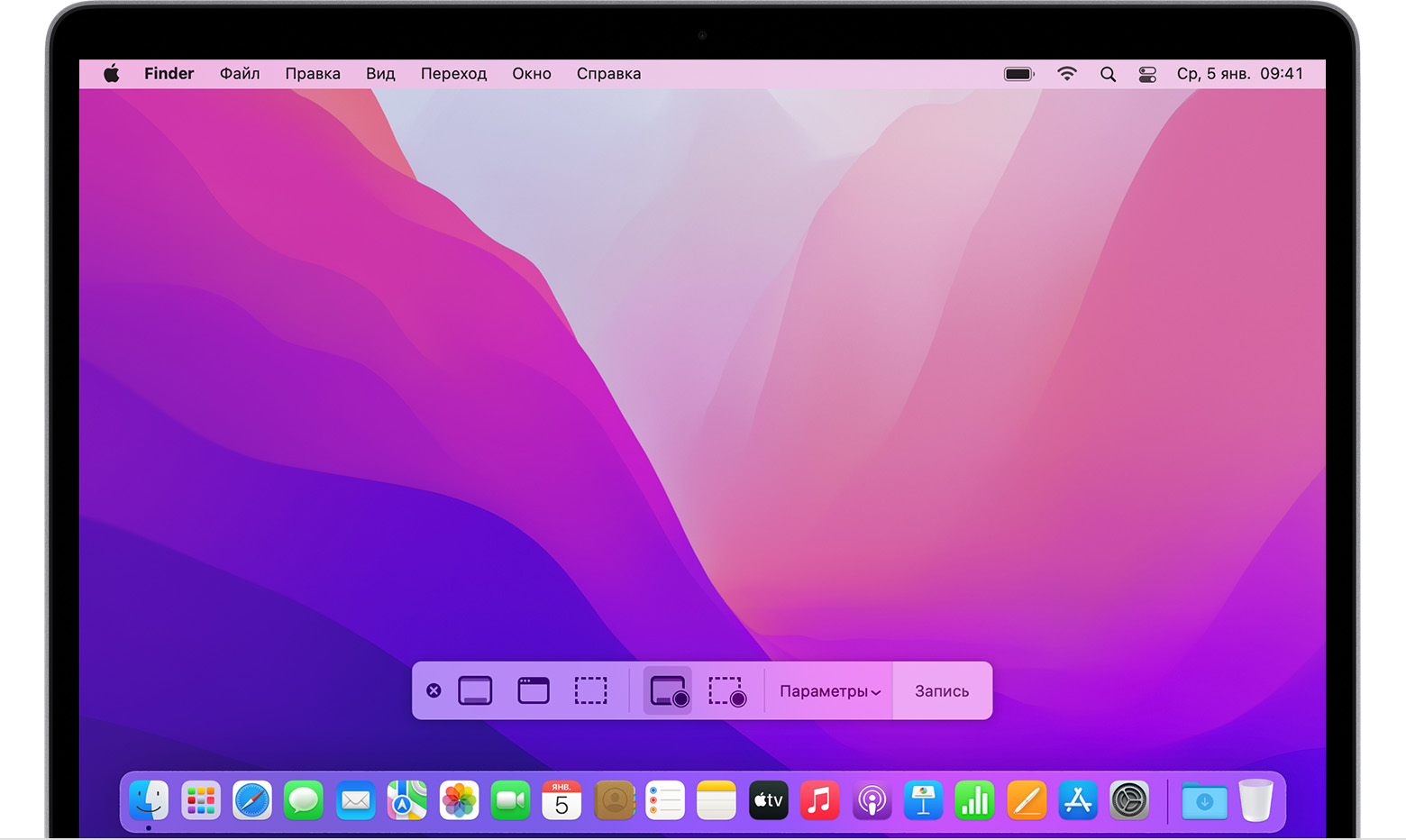
Как сделать запись экрана на Mac
Всегда проще один раз показать, чем 10 раз объяснить. Тем более когда речь идет об объяснении работы интерфейса или визуальной презентации проекта. Для всех этих нужд и не только используют запись экрана. Чтобы это сделать есть удобные сторонние приложения, но Apple предлагает бесплатную встроенную опцию для macOS. Команда AppLab подготовили инструкцию как сделать запись экрана на Mac при помощи встроенных инструментов macOS.
Запись экрана на Mac
В современных версиях macOS (Mojave и более поздних версиях) на компьютерах Mac есть скрытое приложение для записи экрана с более продвинутыми элементами управления, такими как таймер, возможность сохранения в месте назначения, отображение/скрытие указателя мыши, запоминание последнего выбора, управление микрофоном и многое другое.
Если вам нужна простая запись экрана на Mac, встроенного функционала будет вполне достаточно.
Чтобы активировать встроенный инструмент macOS
- На клавиатуре Mac нажмите комбинацию Command + Shift + 5 (можно использовать во время работы любого приложения).
- В нижней части экрана выберите прямоугольник со значком круга, чтобы записать весь экран, или прямоугольник с пунктирной линией и значком круга, чтобы записать выбранный фрагмент экрана.

- Дальше нажимаем кнопку “Параметры”, если надо включить микрофон, щелкните мышью, выбрать место для сохранения.
- Дальше выберите запись, чтобы начать.
- Когда закончите, нажмите кнопку “Стоп” (круг с квадратным значком) в строке меню в верхней средней/правой части экрана.
- Ваша запись будет отображаться на рабочем столе вашего Mac по умолчанию, если до этого не выбрали другое место для сохранения.
Вы также можете открыть это меню в QuickTime, нажав “Файл”, “Новая запись экрана”.
- Здесь можно нажать кнопку “Запись”, чтобы начать, либо нажать “Параметры” , чтобы настроить параметры записи экрана.
- Если у вас есть несколько дисплеев, можно выбрать, какой экран записывать, если выбран полноэкранный режим.
- По завершению, нажмите кнопку “Стоп” (круг с квадратным значком) в строке меню в верхней средней/правой части экрана.

- Найдите сохраненную запись экрана на рабочем столе или там, где выбрали ее при настройке.
Запись экрана на Mac со сторонними приложениями
Если необходимо нечто большее чем просто запись экрана, можно воспользоваться такими приложениями:
- CleanShot X. Приложение позволяет заморозить экран, записать в формате GIF, автоматическое включение режима “Не беспокоить”, показать/скрыть курсор, скрыть беспорядок на рабочем столе во время записи, захват кликов, захват нажатий клавиш, загружать скриншоты и записи и получать ссылку для обмена с CleanShot Cloud, добавлять теги. Стоимость программы $29 на одно устройство.
- Snagit. Имеет бесплатную пробную версию, затем $63.
- Monosnap — бесплатный базовый план или 2,50 или 5$ в месяц для расширенных и коммерческих планов.







Комментарии
Новый комментарий