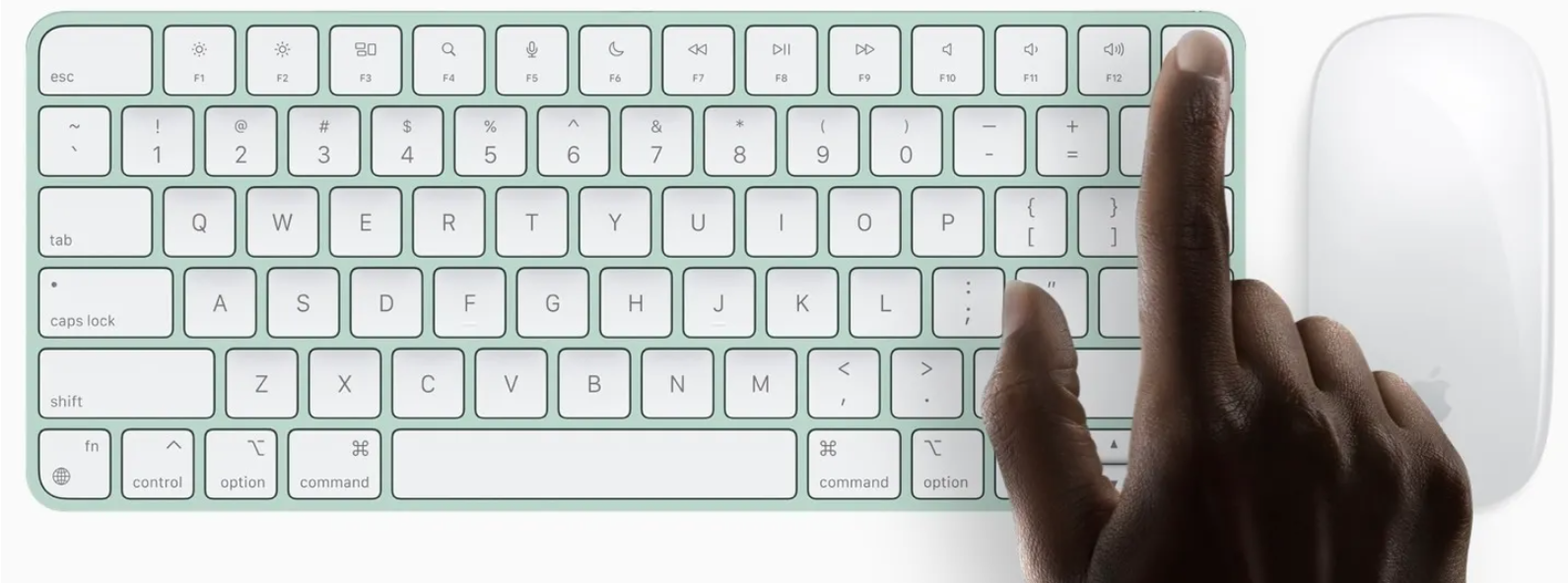
Как убрать сообщение о проблемах с подключением Magic Keyboard
Если вы видите сообщение “Подключение Magic Keyboard отклонено” при попытке использовать клавиатуру вместе с Mac, предлагаем воспользоваться инструкцией от специалистов AppLab. Это можно сделать все в несколько шагов.
Как убрать сообщение от Magic Keyboard
Устройства Apple, включая аксессуары, обычно работают безупречно, ни одна технология не работает всегда идеально.
Если вы видите другие проблемы с Bluetooth, помимо отказа в подключении Magic Keyboard, предлагаем ознакомится с нашей инструкцией.
Соединение Magic Keyboard отклонено: как исправить
В первую очередь делаем следующее:
- Отключите клавиатуру Magic Keyboard и снова включите ее. Для этого переключите небольшой тумблер на задней кромке для новых моделей или кнопка питания на правой боковой кромке для старых моделей
- Убедитесь, что Bluetooth на вашем Mac включен (значок Bluetooth в правом верхнем углу или в строке меню)
- Подключите Magic Keyboard к Mac с помощью кабеля Lightning.
- Оставьте его подключенным как минимум на одну минуту, прежде чем отключать его.
- Проверьте заряд клавиатуры, щелкнув значок Bluetooth и посмотрев справа от клавиатуры Magic Keyboard.
- На старых моделях без порта Lightning может потребоваться замена батарей.
Если по-прежнему получаете сообщение “Подключение к Magic Keyboard отклонено”
- Проверьте, установлена ли на вашем Mac последняя версия программного обеспечения. Переходим в “Системные настройки”, “Обновление программного обеспечения”.
- Отключите Magic Keyboard от любых других компьютеров Mac или устройств, с которыми вы ранее связывали ее.
- Вы также можете отключить его от Mac, с которым вы пытаетесь его использовать, и восстановить его.
Если сообщение не уходит:
- Попробуйте убрать помехи:
- Соедините ваш Mac и Bluetooth-устройства ближе друг к другу
- Удалите другие устройства, такие как телефоны, камеры, кабели питания и т. д., которые могут находиться на вашем столе или поблизости.
- Переместите некоторые устройства WiFi на частоту 5 ГГц, поскольку Bluetooth и WiFi используют частоту 2,4 ГГц.
- Переместите концентраторы USB/Thunderbolt подальше от вашего Mac и устройств Bluetooth (и не размещайте их поверх вашего Mac).
- Отключите USB-устройства, которые не используются
- Наконец, между вашим Mac и устройствами Bluetooth не должно быть материалов, таких как металл или бетон.
Если ошибка отклонения подключения Magic Keyboard по-прежнему не устранена, попробуйте сбросить настройки модуля Bluetooth вашего Mac.
Сбросьте модуль Bluetooth вашего Mac
Имейте в виду, что это отключит все аксессуары Bluetooth, включая мышь и клавиатуру. Затем приводятся все по новой переподключить. Лучше иметь проводную клавиатуру и мышь для настольных компьютеров Mac, чтобы использовать их в качестве резервной копии.
Дальше на macOS Monterey
Нажимаем Option + Shift + щелчок по значку Bluetooth. Если в строке меню не показывает параметр сброса Bluetooth в Monterey, нужно будет запустить команду терминала.
- Откройте терминал.
- Введите команду “sudo pkill bluetoothd”.
- Нажмите “Enter” затем введите свой пароль при запросе.
- Нажимаем “Сбросьте Mac”.

В macOS Big Sur или более ранней версии:
- Удерживая option + shift на клавиатуре, щелкните значок Bluetooth в строке меню.
- Нажмите “Сбросить модуль Bluetooth”.
- В запросе подтверждения выберите “ОК”.
- Ваши устройства Bluetooth отключатся на мгновение, когда модуль перезагрузится, и должны автоматически снова подключиться.

Если все выше перечисленные методе не помогали, обращайтесь в сервисный центр AppLab.







Комментарии
Новый комментарий