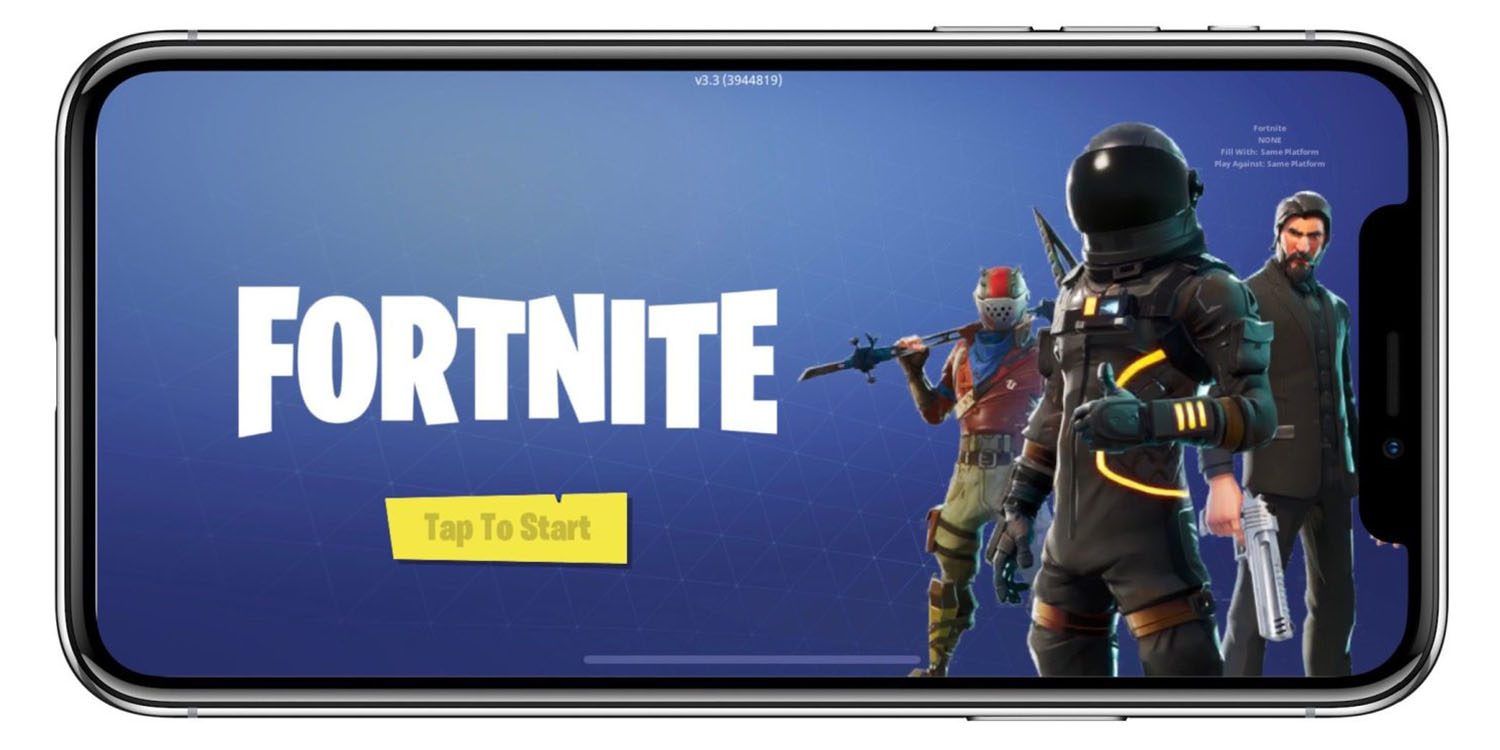
Как играть в Fortnite на iPhone и iPad бесплатно
Скандал между Epic Game, разработчиком Fortnite и Apple разразился почти 2 года назад. После чего популярная игра Fortnite стала недоступной для iPhone и iPad с тех пор, как Apple запретила ее использование в App Store. Apple удалила популярную игру Fortnite из App Store в августе 2020 года после того, как разработчик Epic Games добавил в игру возможность прямой оплаты в нарушение правил App Store. Сложные судебные тяжбы между Epic Games и Apple продолжаются до сих пор. Но у нас есть хорошие новости для поклонников знаменитой игры. Теперь в Fortnite можно играть на устройствах iOS. Это стало возможным благодаря сервису Microsoft Xbox Cloud Gaming. В этой статье объясняется, как настроить и запустить Fortnite в сервисе.
Однако, если вы хотите играть в Fortnite на iPhone и iPad, хорошая новость заключается в том, что служба Xbox Cloud Gaming теперь поддерживает Fortnite, что означает, что вы можете играть на своем устройстве iOS с помощью Safari или другого браузера.
Служба Xbox Cloud Gaming доступна в 26 странах и в Украине, в том числе. Сервис позволяет играть в игры, транслируемые с удаленного сервера через веб-приложение, поэтому вам не нужно загружать и устанавливать какие-либо игровые данные на ваше устройство iOS. Играть — включая Fortnite. (игра включает в себя множество покупок в приложении, но они совершенно необязательны).
Чтобы играть в Fortnite на своем iPhone или iPad, все, что вам нужно, — это подключиться к Wi-Fi и иметь учетную запись Microsoft. Если в вашем пользовании есть устройство Windows, то наверняка она уже у вас есть осталось только вспомнить пароль. В Fortnite есть сенсорное управление, поэтому играть с контроллером необязательно. Вы можете приступить к работе за считанные минуты, выполнив следующие действия:
- Запустите Safari на своем iPhone или iPad.
- Посетите веб-сайт xbox.com/play.
- Нажмите “Играть бесплатно” под изображением Fortnite, которое должно быть в верхней части веб-сайта. Если вы не видите его, найдите его в списке игр.
- Нажмите “Get Ready to Play” на следующей странице.

- Следуйте инструкциям на экране, чтобы добавить значок Xbox Cloud Gaming на главный экран: коснитесь значка “Поделиться” в Safari (квадрат со стрелкой), выберите “Добавить на главный экран” в меню действий, затем коснитесь “Добавить”.
- Теперь коснитесь значка Cloud Gaming на главном экране вашего устройства, чтобы открыть службу Xbox в отдельном окне.

- Выберите Fortnite в качестве игры, в которую хотите играть.
- Нажмите кнопку “Войти” и введите учетную запись Microsoft. Это может быть учетная запись live.com или даже hotmail.com — не нужно оформлять подписку Xbox.
- После входа вернетесь на страницу Fortnite и нажмите “Играть”. Подождите, пока игра загрузится, затем коснитесь “Play”.

Вот и все. Теперь вы сможете играть в игру на своем iPhone или iPad. Обязательно отключите блокировку ориентации, чтобы можно было играть в полноэкранном режиме в альбомной ориентации.
Имейте в виду, что Xbox Cloud Gaming — это потоковое веб-приложение, и вы играете в Fortnite на удаленном сервере, поэтому вам нужно постоянно подключаться к сети Wi-Fi, чтобы играть в нее, а производительность будет зависеть на качество интернет-соединения.
Не благодарите.







Комментарии
Новый комментарий