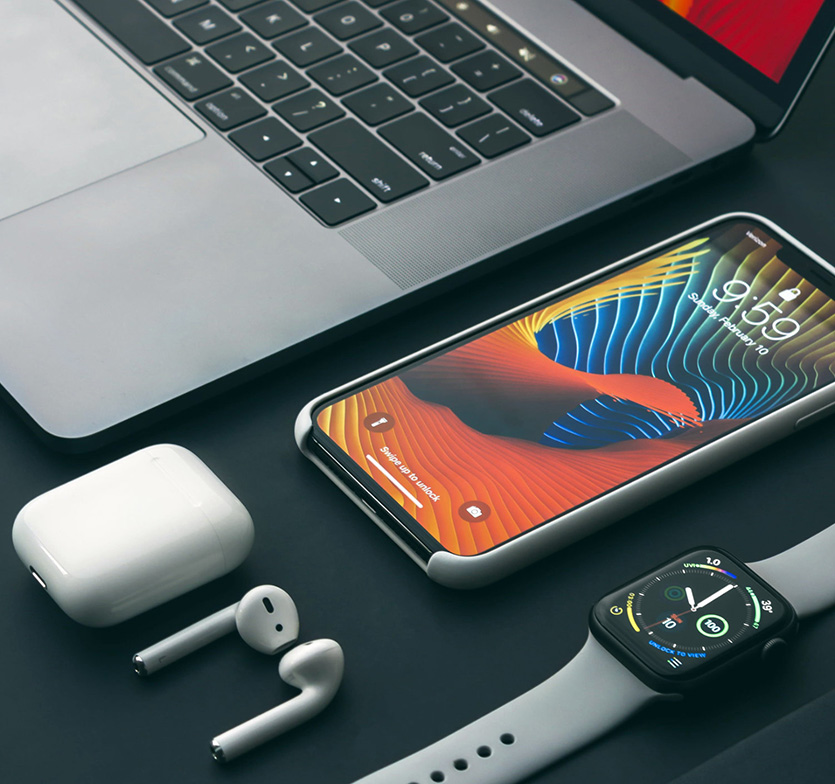
Почему не разблокирует Apple Watch с iPhone и как это исправить
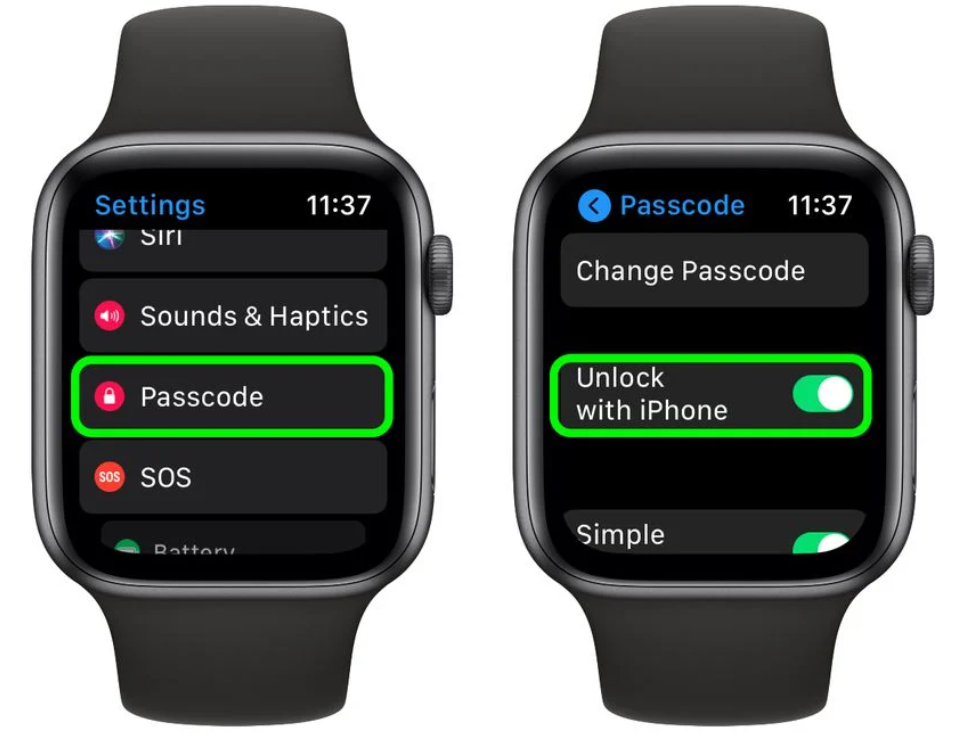
В watchOS есть очень полезная опция, позволяющая при помощи iPhone разблокировать часы. Сделать это можно следующим образом: “Настройки”, “Код-пароль”, “Разблокировать с помощью iPhone”.
Для пользователя это означает, что не нужно будет дважды вводить пароль утром — первый раз утром, когда вы надеваете часы на руку, и второй — на iPhone, когда разблокируете iPhone в первый раз.
Проблема отказа разблокировки Apple Watch с iPhone
Пользователи часто сталкиваются с проблемой, что возможность разблокировки Apple Watch при помощи iPhone не срабатывает. Ранее Apple уже говорил, что подобная проблема возникала на iPhone с Touch ID. После выхода очередного обновления для iOS, проблема по утверждению компании была устранена. Но со временем iPhone, оснащенные Face ID так же столкнулись с данной проблемой.
Как решить проблему отказа разблокировки Apple Watch с iPhone
Если ваш iPhone с Face ID, столкнулся с подобной проблемой, у нас есть несколько путей решений:
Отключить функцию разблокировки iPhone с помощью Apple Watch
- Как бы это странно не звучала, но некоторые пользователи отмечают, что данный способ может быть вполне эффективен. Функция разблокировки iPhone с помощью Apple Watch, каким то непонятным образом влияет на работу функции разблокировки Apple Watch при помощи iPhone.
- Чтобы это сделать, на iPhone перейдите в меню “Настройки”.
- Перейдите в “Face ID и код-пароль”.
- Дальше перейдите в “Разблокировать с помощью Apple Watch”. Здесь надо установить переключатель рядом с названием Apple Watch в неактивное положение.
- Это может быть не совсем удобно активировать одну функцию за счет другой. Поэтому есть еще решение.
Разорвите пару Apple Watch — iPhone, а затем создайте новую.
- Для этого установите сопряжение Apple Watch — iPhone.
- Затем откройте приложение Watch на iPhone.
- На вкладке “Мои часы” выберете “Все часы”.
- Рядом со своими часами нажмите букву (i).
- Здесь выберете “Отключить Apple Watch”. Если у вас модель GPS + Cellular, сохраните тарифный план сотовой связи.
- Дальше подтвердите действие ввода пароля от Apple ID.
- Перед разрывом пары и удалением содержимого, iPhone создаст резервную копию информации ваших часов. После того как пара будет разорвана, появится сообщение “Начать сопряжение”. После этого установите сопряжение снова.
- Для этого нажмите и удерживайте боковую кнопку на корпусе часов Apple Watch, до появления логотипа Apple.
- Дождитесь того, когда на iPhone появится сообщение “Используйте iPhone для настройки Apple Watch”, а затем нажмите кнопку “Продолжить”. Если сообщение не появляется, зайдите в приложение Watch на iPhone и выберете “Все часы”, после этого выберете “Подключить новые часы”.
- Дальше следуйте инструкции на экране для подключения Apple Watch. Этот способ восстанавливает работу, однако пользователи отмечают, что после этого не появляются уведомления, что ваши Apple Watch разблокированы.
Если ни один из выше описанных способов, наверняка поможет обновление iPhone и Apple Watch до более свежей версии ПО.







Комментарии
Новый комментарий