Что значит “перепрошить” iPhone iPad и как это сделать
Внимание! Все нижеизложенная информация применяется вами на свой страх и риск.
Об это уже написаны миллиарды километров текста. Но мы напишем еще один. Дело в том, что девайсы Apple постоянно развиваются, обновляется программное обеспечение, которое помогает пользователю взаимодействовать с тем или иным устройством. И понятно, что меняются способы обновления или переустановки этого самого ПО на iPhone.
“Перепрошить” — это синоним “переустановить” операционную систему телефона или планшета. В этой статье мы изложим все способы перепрошивки известные нашим специалистам из AppLab.
Когда надо перепрошивать iPhone и iPad
Можно, конечно этим и без причины заняться, если есть достаточно свободного времени и желания. Но обычно к данной процедуре прибегают в случаях:
- Сбоя ПО, когда перезагрузка не помогает или приводит к полному сбросу ПО.
- Для установки новой версии iOS.
- Невозможность зайти в свою учетную запись Apple, по причины забытого пароля.
- Необходимость стереть данные предыдущего владельца при покупке или продаже бу айфона.
- Когда необходимо “откатить” систему к более ранней версии. Хотя, официально компания не рекомендует это делать.
Мы настоятельно советуем не делать перепрошивку самостоятельно, если у вас нет опыта. О необходимости данной процедуры наверняка сказать могут только эксперты из серверного центра.
Важно не путать перепрошивку с обновлением. В первом случае речь идет о полной переустановке системы, полный откат до заводских настроек. Личные данные и контент в этом случае полностью стереться с iPhone. При обновлении контент остается в памяти смартфона.
Какие бывают варианты перепрошивки
Глобально, есть только два способа это сделать:
- напрямую по беспроводной связи;
- и при помощи компьютера.
По Wi-Fi удастся только обновить iPhone или iPad до последней версии iOS или iPadOS.
Обновляем iPhone и iPad
Обычно информация о том, что доступно новое обновление смартфон или планшет уведомляет сам. Но если при работе с устройством возникли определенные сложности, одним из способов устранения проблем является принудительное обновление ПО.
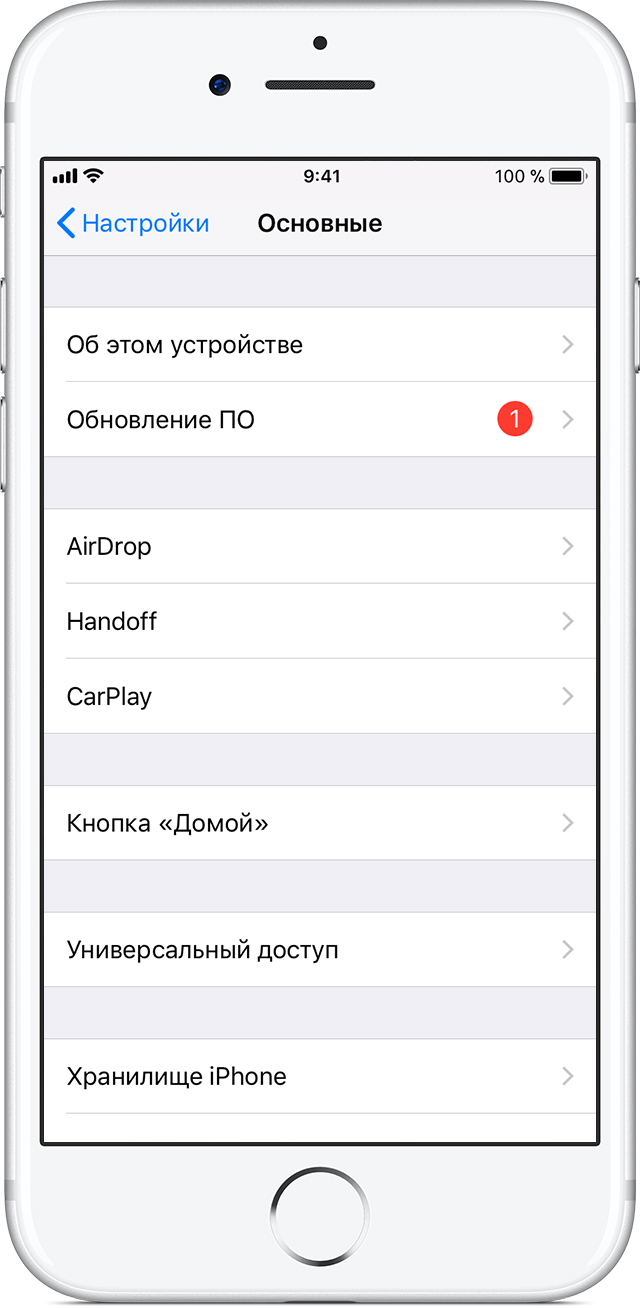
- Чтобы это сделать необходимо перейти в меню “Настройки”, “Основные”, “Обновление ПО”. Совет: никогда не обновляйте телефон, если уровень заряда меньше 50%.
- Если для вашего iPhone есть обновление, напротив соответствующего пункта будет единичка в красном кружочке.
- Нажимаем на ссылку, выбираем “Загрузить и установить”.
- Дальше все происходит без активного участия пользователя, загрузка и установка произойдет автоматически.
- Обязательными условиями для успешного обновления являются надежное беспроводное соединение, достаточное количество свободного места и заряженный аккумулятор.
Как перепрошить, восстановить или обновить iPhone и iPad при помощи компьютера Mac
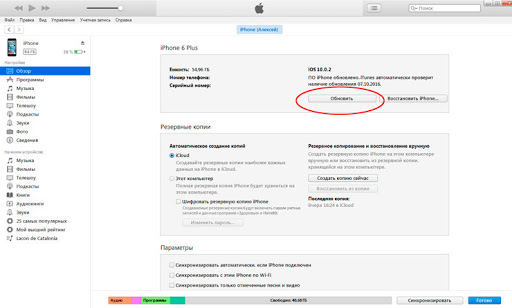
Для обновления iPhone и iPad необходимо подключить устройство при помощи кабеля к Mac или компьютеру Windows.
- Далее в macOS Catalina 10.15 и “свежее” заходим в Finder на старших версиях и Windows открываем iTunes.
- Выбираем свое устройство и в открывшемся окне жмем “Обновить”.
- Для перепрошивки iPhone или iPad заходим в меню “Настройки”, аккаунт Apple ID.
- Для этого жмем на свое имя в верхней части окна “Настройки”, вводим пароль от аккаунта.
- На экране Apple ID переходим в меню “Локатор”.
- Здесь надо отключить функцию “Найти iPhone”.
- Дальше подключаем телефон или планшет к компьютеру с помощью шнура и переходим в Finder или iTunes в зависимости от версии macOS и операционной системы.
- Здесь заходим в свое устройство и выбираем “Восстановить”.
- Дальше следуем инструкции и ждем завершения процесса.
Что делать если забыли пароль iPhone
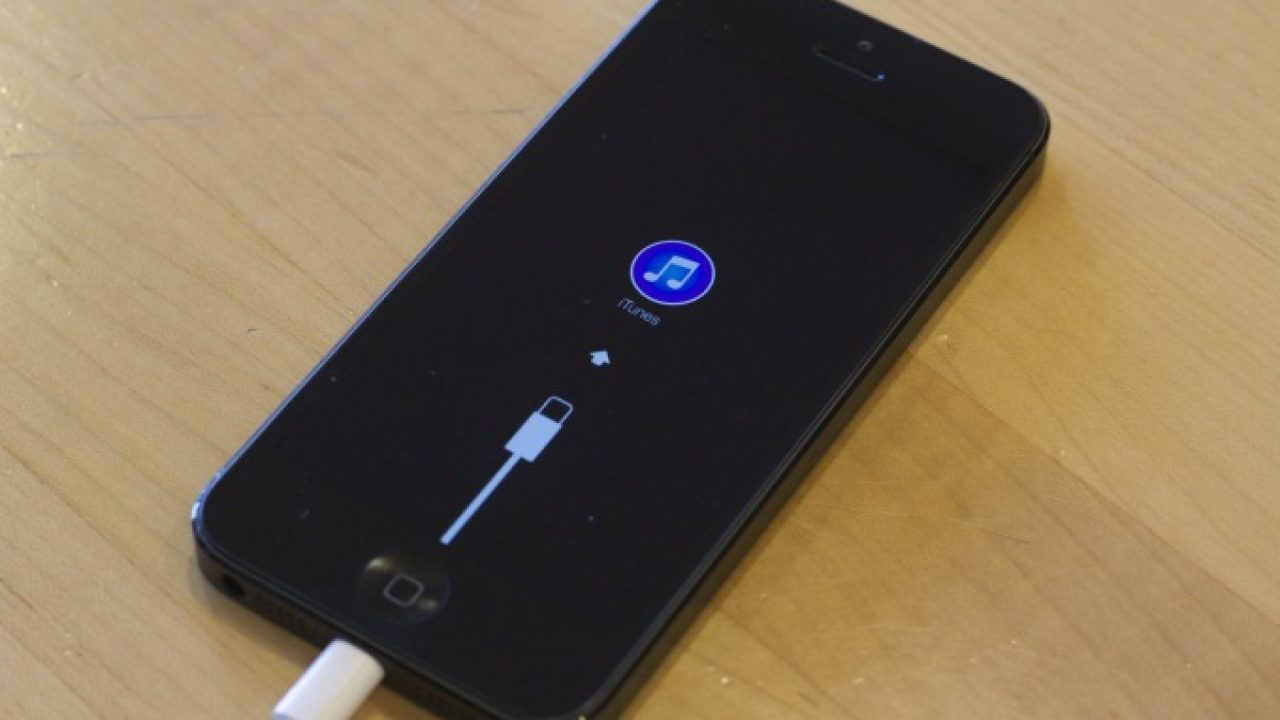
Для того чтобы перепрошить или восстановить iPhone, или iPad от которого утерян пароль Apple ID необходимо загрузить устройство в режиме DFU. Режим, при котором операционная система не загружается, устройство погружает только техническую информацию.
Для того чтобы ввести телефон в этот режим, подключаем его к Mac или любому другому компьютеру.
- На смартфоне без кнопки Home нажимаем один раз и быстро кнопку «Увеличить громкость», потом один раз и быстро кнопку «Уменьшить громкость. Затем жмем и удерживаем боковую кнопку до тех пор, пока айфон не погаснет и не начнет перегружаться. Боковую кнопку при этом не отпускаем. Для старших версий с кнопкой Домой, одновременно жмем кнопку Home и кнопку включения.
- Когда айфона покажет подключение к Finder или iTunes отпускаем кнопку.
- В окне прогрммі на компьютере должно появится сообщение о том, что устройство подключено в режиме восстановления.
- Заходим в свое устройство и выбираем “Восстановить”.
- Дальше следуем инструкции на экране и ждем окончания загрузки.
- По завершению, жмем боковую кнопку на устройстве и ждем когда телефона начнет перезагружаться.
Если вам кажется описанная процедура сложной и рискованной, обращайтесь к нам, в сервисный центр AppLab.







Комментарии
Новый комментарий