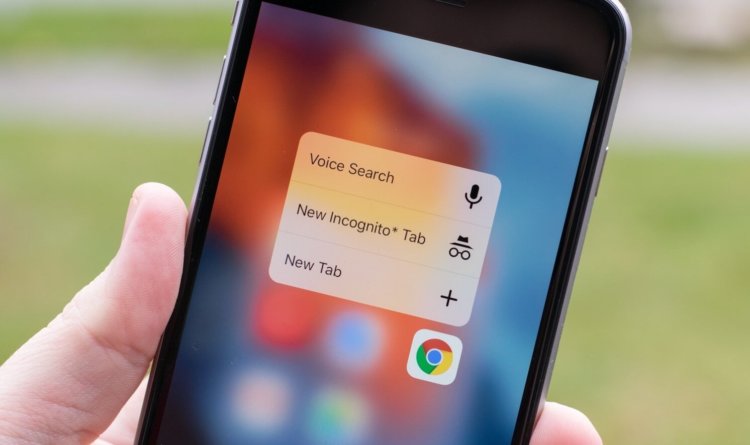
Блокируем вкладки Chrome в режиме инкогнито iPhone и iPad
Каким бы классным не был Safari, но Google Chrome все же номер один среди поисковых систем. Однако, как бы не утверждала компания Google, поиск при помощи их браузера Chrome не такой конфиденциальный, даже в режиме инкогнито. В это статье мы расскажем как защитить свою поисковую историю в режиме инкогнито, при помощи Face ID или Touch ID на свое iPhone и iPad.
Новая функция Google Chrome
Как уже было сказано, Google Chrome является сегодня самым популярным браузером даже на iOS, несмотря на то что Apple Safari предлагает достаточно удобный функционал и поиск. Учитывая все эти нюансы, одним из наиболее уникальных инструментов в последнее версии сборки Chrome является возможность использовать Face ID и Touch ID с вкладками в режиме инкогнито.
Если эта функция активирована, это значит что вы можете выходить в Интернет, в режиме инкогнито, и при этом не выходить из самого приложения и не выходя из него. Открытие вкладки будут не видны, пока вы их не разблокируете при помощи Face ID или Touch ID, зависимости от типа устройства. Это значит, что никто кроме вас не сможет увидеть вашу историю поиска и активные вкладки в режиме инкогнито.
Кроме того режим инкогнито означает, что ваша история просмотров, файлы cookie и данные сайта, информация, введенная в формы, не сохраняются на вашем устройстве. Соответственно, ни один человек, получивший доступ к вашему устройству не получит доступ к вашей активности в браузере Chrome.
Обратите внимание, что вкладки в режиме инкогнито открываются отдельно от обычных вкладок в Chrome. Это точно так, если бы вы Safari на iPhone или iPad в режиме частного просмотра, с единственным исключением — в Safari у вас нет возможности заблокировать вкладки для в режиме частного просмотра.

Теперь мы расскажем, как это сделать:
- Откройте браузер Chrome на iPhone или iPad, коснитесь иконки с 3 точками в правом нижнем углу экрана (или правый верхний угол на iPad).
- В открывшемся экране меню проведите влево по верхнему ряду параметров и выберете “Настройки”.
- Здесь надо выбрать “Конфиденциальность и безопасность”.
- Переключите переключатель в активное положение рядом с “Блокировать вкладки в режиме инкогнито при закрытии Chrome”.
- Дальше, в открывшемся поп-ап окне нажмите “ОК”.
- После этого нажмите “Готово”.
Теперь закройте браузер и зайдите в приложение по новой. Теперь для того чтобы получить доступ к вкладкам в режиме инкогнито, потребуется пройти аутентификацию с помощью Face ID или Touch ID.







Комментарии
Новый комментарий