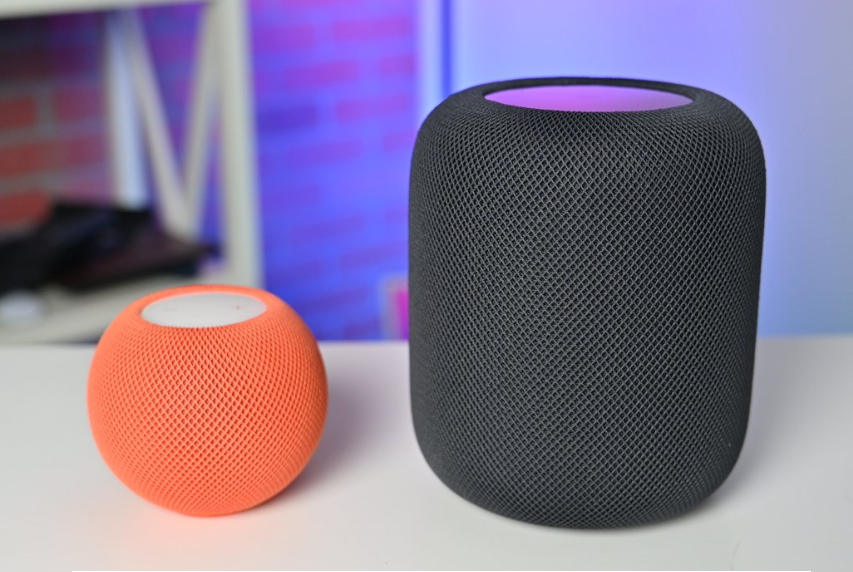
Сбрасываем настройки HomePod и HomePod mini
Если ваша умная колонка HomePod или HomePod mini не работает, или работает не так как надо, самый простой способ устроить ошибку — перезагрузить его или сбросить до заводских настроек. В этой статье мы расскажем как сбросить настройки HomePod и HomePod mini с iPhone или без него.
Как сбросить настройки HomePod
На самом деле процесс сброса настроек HomePod совсем не сложный и займет всего несколько минут. А на новой модели HomePod занимает всего 2 шага.
Обратите внимание, если HomePod находится в стереопаре, необходимо разделить устройства, прежде чем приступить к сбросу. Чтобы это сделать в настройках HomePod нажмите “Разгруппировать аксессуары”.
- Дальше на своем iPhone откройте приложение “Дом”, так как все настройки для HomePod находятся в приложении “Дом”, если вы этого не знали.
- В приложении нажмите на HomePod, который хотите сбросить.
- В правом нижнем углу нажмите на значок шестеренки или прокрутите в самый низ.
- Здесь нажмите кнопку “Сбросить HomePod”, а затем “Удалить аксессуар”. После этого настройки колонке будут сброшены.
- Дождитесь 2 минут, прежде чем приступить к настройке устройства по новой.
Точно так же этот метод работает для HomePod mini и HomePod второго поколения.
Как сбросить HomePod mini на Mac или ПК
Если у вас нет доступа к iPhone или iPad, сбросить настройки полноразмерного HomePod с помощью компьютера Mac или Windows. Однако можете восстановить HomePod mini на этих устройствах.
Чтобы это сделать в первую очередь подключите кабель USB-C HomePod mini к компьютеру Mac или Windows.
На Mac откройте окно Finder и выберите HomePod mini в боковом меню. В правой части окна будет кнопка с надписью “Восстановить HomePod”, ее надо нажать.
На компьютере с Windows откройте iTunes с подключенным HomePod mini. В iTunes нажмите кнопку “Восстановить HomePod”.

Как сбросить HomePod без iPhone
Также сбросить настройки можно сразу с HomePod или HomePod mini.
- В первую очередь отключите HomePod или HomePod mini от питания.
- Затем подождите 10 секунд, и снова подключите беспроводной динамик к источнику питания.
- Подождите еще 10 секунд, затем нажмите на верхнюю часть HomePod и удерживайте кнопку. В этом случае сначала свет станет красным, а затем Siri сообщит, что HomePod будет сброшен.
- Как только услышите 3 звуковых сигнала, уберите руку, и процесс сброса продолжится без дальнейшего взаимодействия.
Если сброс настроек не помог решить проблему с умной колонкой, обращайтесь в сервисный центр AppLab для диагностики и последующего ремонта.







Комментарии
Новый комментарий