Меняем место авто сохранения скринов экрана на Mac
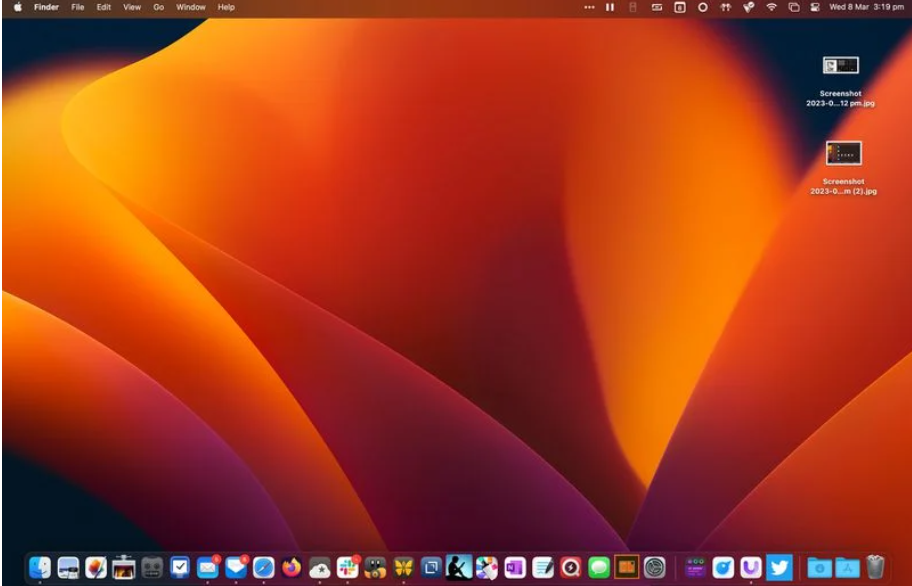
Снимки экрана мы делаем гораздо чаще чем могли себе представить. Когда вы делаете снимок экрана на своем Mac с помощью сочетания клавиш Shift-Command-3 (или Shift-Command-4, (скриншот части экрана), снимки по умолчанию сохраняются на рабочем столе. Однако это совсем не удобно и в конечном итоге приводит к тому, что ваш рабочий стол будет захламлен снимками. Или после автоматического сохранения прийдется переносить снимки в другое, подходящее место. Чтобы не тратить время на лишние манипуляции, читайте дальше статью для того, чтобы узнать как изменить место сохранения снимков экрана по умолчанию.
Меняем хранилище снимков экрана по умолчанию на Mac
Самый простой способ сделать это — использовать интерфейс захвата экрана, который можно вызвать, нажав Shift-Command-5. Нажмите раскрывающийся список “Параметры” в появившейся окне, под “Сохранить в” представлено ряд других предложений для сохранения.

Среди перечисленных вариантов — “Почта” и “Сообщения”, а также “Загрузки” и “Документы” как альтернативные места хранения. Еслси ни одно из предложенных мест вам не подходит, выберете “Другое место…”, а затем перейти к нужной папке на Mac.
Выбор нового местоположения с помощью меню “Параметры”, будет работать не только для снимков сделанных при помощи захвата экран, но так же сделанных при помощи указанных в начале статьи сочетаний клавиш.
Чтобы вернуть хранилище по умолчанию, необходимо выбрать в Параметрах “Рабочий стол” в том же меню “Сохранить как” в плавающей палитре.







Комментарии
Новый комментарий