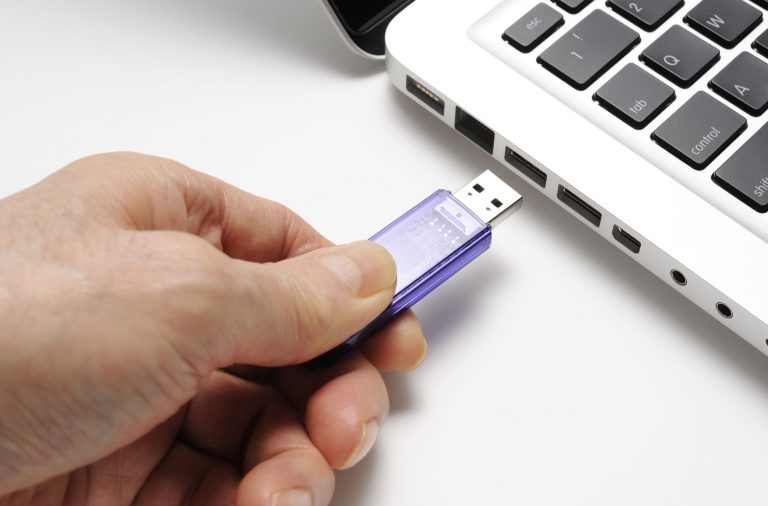
Готовим универсальную флешку для Mac
Например, у вас на работе компьютер с Windows, а дома Mac и вам нужно подготовленную дома работу перенести на флешку и открыть на работе. Ключевое здесь — обе системы должны прочесть ваш накопитель. В это статье мы расскажем как правильно отформатировать флеш-накопитель в такой ситуации.
Из истории проблемы
Экосистемы Mac от Apple и с Windows во многом совместимы, но все же не идеально совместимы. Одной из сфер, в которой не все так безоблачно является обмен данными.
Можно конечно воспользоваться облачными сервисами для обмена данными между двумя системами, но это не всегда удобно.
В большинстве случаев мы больше доверяем флэш-накопителям или внешним жестким дискам, чем облачным сервисам. Кроме того, в некоторых случаях объем данных не позволяет воспользоваться подобными сервисами. В этом случае флешка или внешний диск единственный вариант переноса.
В чем загвоздка
Если с аппаратной частью все достаточно понятно и решаемо, то с программной не все так очевидно.
Речь пойдет о Файловой системе, которая изначально разная в Windows и macOS.
Например, если вы отформатируете диск в NTFS, эта файловая система предпочтительна для Windows. Mac сможет читать данные с такого диска, но не будет напрямую записывать на него. Точно так же диск с файловой системой APFS будет читаться на Mac, но для работы в среде Windows потребуется дополнительная программная помощь для работы.
Решение проблемы
Решение проблемы заключается в использовании файловой системы exFAT, предназначенной для замены старой файловой системы FAT32. Помимо максимального размера файла FAT32 в 4 ТБ и размера раздела в 8 ТБ, exFAT также оптимизирован для флэш-накопителей и внешние устройства хранения.
Отформатировать диск в mac OS очень просто, и все это делается с помощью Дисковой утилиты.
Кроме того, и Windows, и macOS хорошо работают с exFAT, при чтении и записи в разделы с использованием этой файловой системы.
Как правило, если емкость используемого флэш-накопителя составляет 32 ГБ или меньше, следует установить для него формат MS-DOS (FAT) и сохранить exFAT для дисков емкостью более 32 ГБ. Но, поскольку мы чаще используем флэш-накопители емкостью менее 32 ГБ, рекомендуется использовать exFAT.
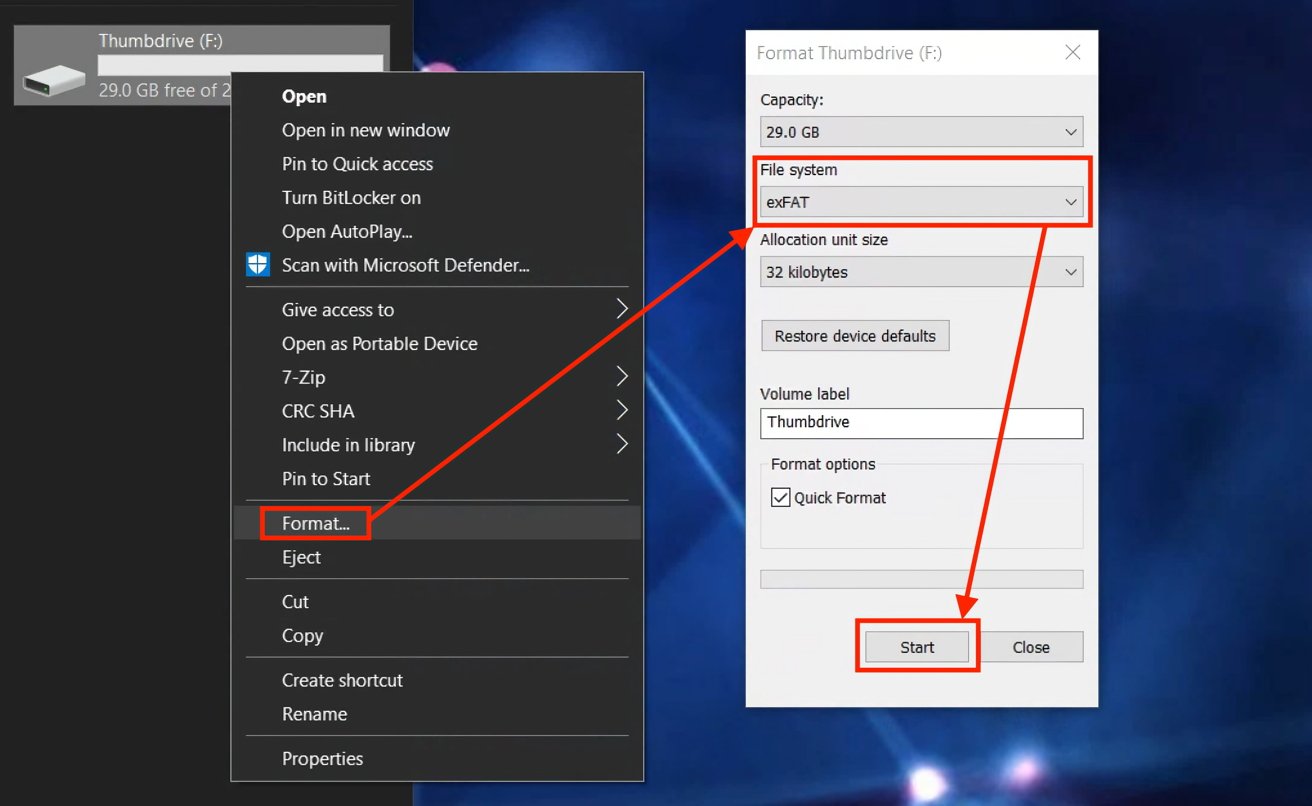
Форматирование флешки на Mac и ПК
Для форматирования можно использовать macOS или Windows, так как файловая система exFAT подходит обеим платформам.
Дальше делаем следующее:
- Подключите диск к Mac.
- Откройте Дисковую утилиту, ее можно найти при помощи Spotlight, нажав одновременно Command пробел, в строке введите “Дисковая утилита”.
- В открывшемся окне Дисковой утилиты, на левой боковой панели выберите диск, который только что подключили к Mac.
- Нажмите “Стереть” на панели инструментов.
- В диалоговом окне “Стереть” введите имя диска, а затем выберите ExFAT из открывающегося списка “Формат”.
- Если в диалоговом окне есть параметр “Схема”, установите для него значение “Главная загрузочная запись”.
- Нажмите “Стереть” и по завершению “Готово”.
- Для параметра “Схема” Apple рекомендует использовать основную загрузочную запись, чтобы убедиться, что диск совместим со всеми ПК с Windows.
Как отформатировать флешку в Windows для macOS
- Подключите флешку к ПК.
- Откройте проводник и выберите “Этот компьютер” на боковой панели.
- Найдите свой диск и нажмите на нем правой кнопкой мыши, в открывшемся меню выберете “Форматировать”.
- В окне Формат выберите файловую систему exFAT.
- Введите имя диска в разделе “Метка тома”.
- Если диск содержал конфиденциальную информацию, снимите флажок “Быстрое форматирование”.
- Дальше нажмите “Пуск”, затем в диалоговом окне “Предупреждение” нажмите “ОК”.
- После завершения форматирования нажмите OK.
Вот так несложно можно сделать свой флеш накопитель универсальным и подходящим для macOS и Windows.







Комментарии
Новый комментарий