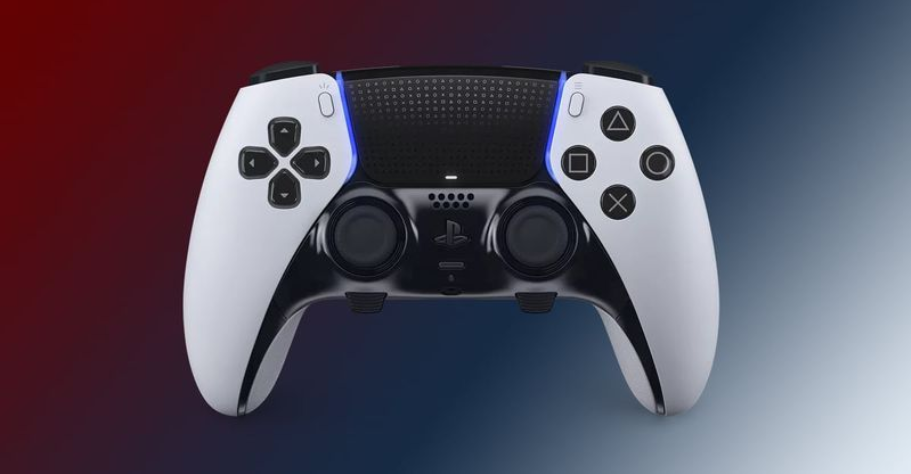
Подключаем джойстик PS5 к iPhone, iPad, Mac и Apple TV
С выпуском новых iOS 16.4, iPadOS 16.4, tvOS 16.4 и macOS Ventura 13.3 пользователи Apple теперь могут подключать беспроводной джойстик PS5 DualSense Edge к iPhone, iPad, Mac и Apple TV. В этой статье мы расскажем как это сделать.
DualSense Edge на iOS
Начиная с версии iOS 13 и tvOS 13, у пользователей появилась возможность подключать консольные контроллеры к iPhone или Apple TV, чтобы играть в игры Apple Arcade и другие игры для iOS, вместо того, чтобы не покупать MFi-совместимые джойстики.
Последнее обновление, которое вышло в марте 2023 года, теперь поддерживают PS5 DualSense Edge для подключения с устройствами Apple.
Как подключить PS5 DualSense Edge к iPhone
В первую очередь обновите свой iPhone/iPad до iOS 16.4. Для этого перейдите в “Настройки”, “Общие”, “Обновление ПО”. А так же Mac до macOS Ventura 13.3 по пути “Системные настройки”, “Общие”, “Обновление ПО”, Apple TV до tvOS 16.4 — “Настройки”, “Система”, “Обновления программного обеспечения”.
- Теперь для устройств iOS откройте приложение “Настройки” и перейдите к настройкам Bluetooth.
- На контроллере DualSense Edge одновременно нажмите и удерживайте кнопку “Поделиться”, кнопка расположена рядом с крестовиной, и кнопку PS. Удерживайте их не менее трех секунд, пока световой индикатор не начнет мигать синим цветом.
- Дальше на iPhone или iPad в разделе “Другие устройства” выберете PS5 DualSense.
- Дальше нажмите “Пара”.
- Для экономии энергии телефона не забудьте по завершению сеанса игры, зайдите в меню Bluetooth и коснитесь значка информации “i” рядом с названием вашего джойстика PS5, и выберете “Отключить” или “Забыть это устройство”, чтобы удалить его из списка.

Как подключить контроллер PS5 DualSense Edge к Mac
- Заходим в “Системные настройки” на macOS и выбираем Bluetooth на боковой панели.
- На контроллере DualSense Edge одновременно нажмите и удерживайте кнопку “Поделиться”, кнопка расположенная рядом с крестовиной, и кнопку PS. Как и в предыдущем случае дожидаемся мигания индикатора синим цветом.
- Дальше на Mac в разделе “Устройства поблизости” выберете свой контроллер PS5 DualSense Edge.
- И нажмите соединить.
- Как и в случае выше не забудьте после игровой сессии отключить джойстик, чтобы сэкономить заряд.
Как подключить джойстик PS5 DualSense Edge к Apple TV
- Откройте приложение “Настройки” на Apple TV, выберите “Пульты и устройства”, “Bluetooth”.
- На DualSense Edge одновременно нажмите и удерживайте кнопку “Поделиться” и кнопку PS. Удерживайте до индикации синим цветом.
- Затем на Apple TV выберите свой джойстик, если подключение прошло успешно на экране появится соответствующее сообщение на tvOS.
Если ваш контроллер PS5 DualSense Edge не подключиться или работает некорректно вы всегда можете обратиться в сервисный центр AppLab.







Комментарии
Новый комментарий