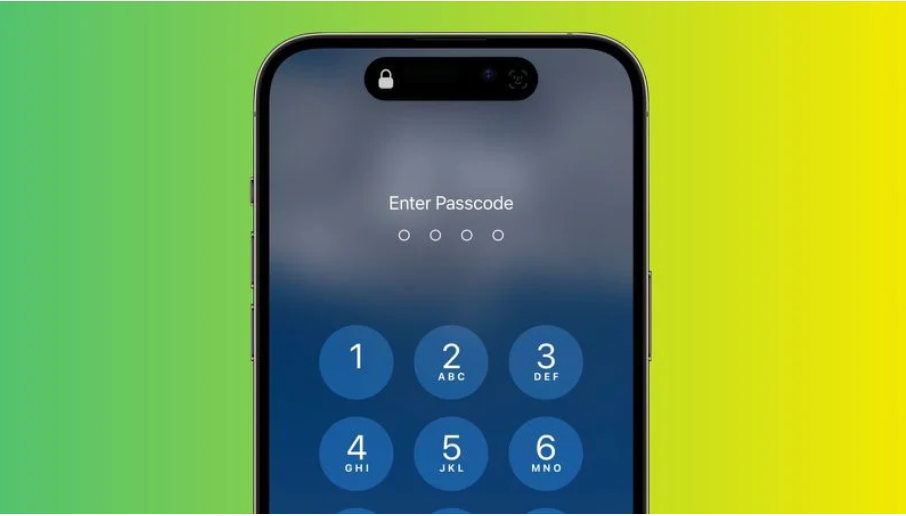
Как поставить защиту на приложение при помощи Face ID или пароль
Безопасность в современном мире это наше все. Поэтому, в интересах повышения конфиденциальности некоторые сторонние приложения iOS включают возможность запрашивать пароль или аутентификацию Face ID, перед открытием. Это предоставляет приложениям дополнительный уровень безопасности. В этой статье мы расскажем как настроить эту функцию.
Как было раньше
Еще совсем недавно Apple не предоставляли индивидуальной блокировки приложений, таких как “Фотографии”, пользователям iPhone приходилось использовать ограничения приложений Screen Time. С выходом iOS 16.4. у пользователей появилась возможность устанавливать блокировку паролем или Face ID для приложений.
Apple добавила несколько новых функций в приложение “Ярлыки”, одна из которых — блокировка экрана. Действие блокировки экрана позволяет настроить личную автоматизацию, которая будет блокировать iPhone при открытии определенного приложения.
Обратите внимание, активация этого действия не означает, что у вас появятся сложности в использовании iPhone. Это означает лишь то, когда другой пользователь берет ваш iPhone и пытается войти в приложение, сразу после нажатия на иконку экран блокируется.
Как настроить блокировку приложений в iPhone
Чтобы настроить идентификацию паролем или Face ID приложений:
- Запустите приложение “Ярлыки” на iPhone.
- Перейдите на вкладку “Автоматизация” в нижней части экрана.
- Нажмите кнопку “+” в правом верхнем углу, а затем “Создать личную автоматизацию”.
- Спуститесь вниз и выберете “Приложение”.
- Убедитесь, что на следующем экране установлен флажок “Открыто”, следом нажмите “Выбрать”.
- Выберите приложение из списка, для которого хотите установить блокировку, а затем нажмите “Готово”.
- После этого нажмите “Далее”, затем нажмите синюю кнопку “Добавить действие” на следующем экране.
- Начните вводить в текстовом поле “Экран блокировки” и выберите “Экран блокировки”, при появлении в результатах поиска, затем нажмите “Далее”.
- Переключите тумблер напротив “Спросить перед запуском” в активное положение. Коснитесь “Не спрашивать” во всплывающем окне, а после “Готово”.
Изменения вступят в силу уже при следующем запуске настроенного приложения. Чтобы сделать уровень защиты еще совершеннее, вы можете настроить блокировку для приложения “Ярлыки”.
Также подобная функция доступна для macOS 13.3.







Комментарии
Новый комментарий