Как настроить защиту зрения на iPhone c iOS 17
iOS 17 получила много обновлений и новых функций, одна из которых призвана сберечь ваше зрение.
Надо понимать, что гаджеты, каким качественными они не были современные экраны, все равно негативно сказываются на нашем зрении. Особенно страдают дети, так как их зрение только формируется и не может поддаваться такой нагрузке.
Новая медицинская функция Screen Distance для iPhone и iPad с iOS 17 создана для того, чтобы препятствовать утомлению глаз для всех возрастных категорий, а также снизить риск развития близорукости у детей.
Как работает iPhone Screen Distance
В рекомендациях Apple четко указывается, что для безопасности зрения, устройство лучше всего держать на расстоянии не менее 12 дюймов (около 30 см.) от ваших глаз. Но постоянно выдерживать это расстояние достаточно сложно даже взрослому не говоря уже о детях.
В iOS 17 и iPad iOS 17 появилась новая удобная функция Screen Distance, которая поможет выработать привычку держать iPhone и iPad на здоровом расстоянии.
Apple описывает новую возможность так — “Screen Distance работает, измеряя расстояние между экраном и вашими глазами. Камера не записывает изображения или видео, а собранные данные остаются на устройстве и не передаются Apple.”
Чтобы воспользоваться этой функцией делаем следующее:
Как настроить Screen Distance iPhone в iOS 17
Обратите внимание, что iOS 17 находится еще в бета-тестировании, поэтому функция может работать еще не корректно.
Чтобы воспользоваться Screen Distance:
- На iPhone или iPad с Face ID с iOS 17 зайдите в приложение “Настройки”.
- Выберите “Экранное время”, спуститесь в низ экрана до пункта “Расстояние до экрана”.
- Нажмите “Продолжить”, а затем активируйте “Включить расстояние до экрана”.
- После нажатия кнопки “Включить расстояние до экрана”, функция считается запущенной на вашем устройстве.

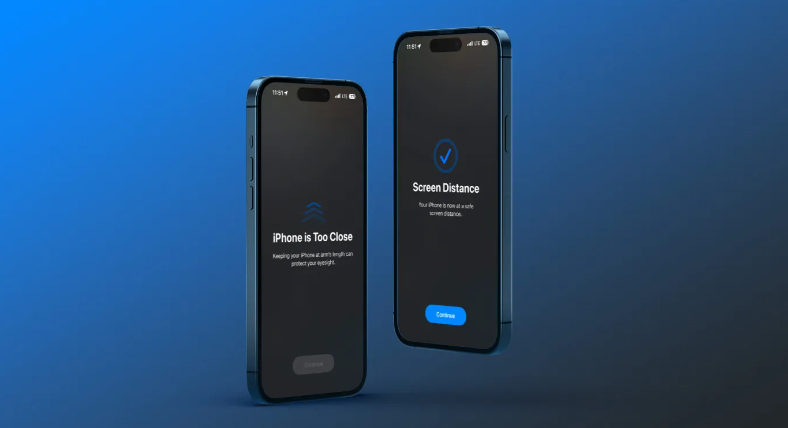
Теперь если телефон находится слишком близко к лицу будет всплывать соответствующее сообщение “iPhone is too Close”, как только вы уберете его на достаточное расстояние появится сообщение “Screen Distance” и кнопка продолжить.
Это может показаться не удобными и навязчивым, но спустя определенное время у вас выработается привычка держать iPhone и iPad на правильном расстоянии.







Комментарии
Новый комментарий