Все что надо знать о сенсорной панели MacBook Pro
На MacBook Pro 2016 года появилась сенсорная панель Touch Bar. Новинка была неоднозначно воспринята пользователями. Некоторых смущала цена на ноутбуки с сенсорной панелью, а некоторых не понимание и неимение работы с ней.
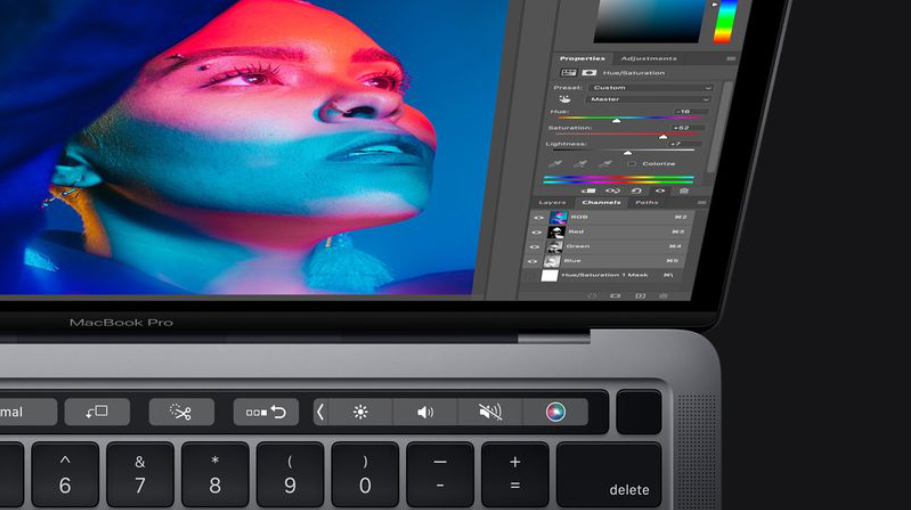
Touch Bar представляет собой небольшую сенсорную панель, расположенную в верхней части клавиатуры MacBook Pro. Функциональность клавиш меняется в зависимости от приложения, с которым пользователь взаимодействует в данный момент. Если у вашего MacBook Pro есть сенсорная панель OLED, читайте нашу статью дальше чтобы узнать как правильно ее настроить.
MacBook Pro с Touch Bar
Вы могли замечать, что содержание сенсорной панели меняется в зависимости от того, что вы делаете в данный момент времени. Чтобы наполнить сенсорную панель необходимым для вас содержанием и использовать ее потенциал на полную, делаем следующее:
- Заходим в меню Apple, выбираем “Системные настройки”.
- На боковой панели найдите “Клавиатура”.
- В следующем окне выберете “Настройки сенсорной панели”.
- В открывшемся окне вы можете внести свои изменения. Touch Bar Shows позволяет переключаться между элементами управления приложения, расширенной полосой управления , клавишами F1, F2 и т. д. Добавить клавиши быстрого действия и пробелы. Переключатель “Показать полосу управления” позволяет выбрать получение доступа к расширяемой полосе обычных элементов управления и функциональными клавишами Mac, такими как увеличение громкости, регулировка яркости и прочее.
Также здесь вы можете настроить, что будет отображаться на сенсорной панели при нажатии клавиши fn на клавиатуре. В раскрывающемся списке рядом с “Нажмите и удерживайте клавишу fn” есть такие параметры:
- “Элементы управления приложениями”,
- “Расширенная полоса управления”,
- “F1”, “F2” и т. д.
- “Ключи”,
- “Быстрые действия”
- “Пробелы”.
Также переключатель показывает варианты ввода, позволяет включать и выключать варианты ввода.
Как настроить сенсорную панель MacBook
Есть несколько полезных кнопок на Tach Bar, для отображения над клавиатурой.
Полный список кнопок, которые вы можете добавить на Tach Bar:
- Ползунок яркости
- Управление полетами
- Фонарик
- Воспроизведение/Пауза
- Ползунок громкости
- Выключить звук
- Siri
- Центр уведомлений
- Не беспокоить
- Ночной режим
- Скриншот
- Микрофон
- Источники ввода
- Панель запуска
- AirPlay
- Показать рабочий стол
- Заставка
- Блокировка экрана
- Сон
- Быстрые действия
Настройка отображаемых кнопок на полосе управления — это лучший способ максимально эффективно использовать сенсорную панель, так как вы можете выбрать наиболее часто используемые для себя функции. Чтобы это сделать, делаем следующие:
- Откройте меню Apple, выберите “Системные настройки”.
- Дальше на боковой панели найдите “Клавиатура”.
- Здесь выберете “Настройки сенсорной панели”.
- Щелкните “Настроить контрольную полосу”.
- Здесь перетащите нужные элементы в нижнюю часть экрана, чтобы добавить их на сенсорную панель. Чтобы удалить элемент с сенсорной панели, просто перетащите его вверх.
Если Tech Bar на вашем MacBook Pro не работает, попробуйте перезагрузить ноутбук или обновить операционную систему. Если ничего из этого не помогает, обращайтесь в сервисный центр AppLab.







Комментарии
Новый комментарий